MicroZed开发实录-FTP与Web服务器
时间:10-02
整理:3721RD
点击:
最后写写FTP和Web服务器吧,最开始的看到这个题目,第一打算是参照Xilinx XAPP1026采用FreeRTOS+协议栈LwIP来实现。之前在做千兆网的时候,已经在Zedboard上实现了FTP和Web服务器。
拿到MicroZed后,时间有限,并且工作繁忙,在熟悉了板子后,时间已经花了个差不多,在参照XAPP1026移植的过程中出了些问题。没能成功实现。
跌跌撞撞,利用Xilinx的Linux镜像,最后算是实现了Web和FTP服务器。但这里面完全是按照别的的方法做的,没有自己的东西。简要说下操作步骤。
开源Linux的启动需要以下几部分:
(1)Zynq First Stage Boot Loader (FSBL)
(2)U-Boot Second Stage Boot Loader (SSBL)
(3)Linux kernel binary
(4)Linux devicetree
(5)Linux Root File System (RFS)
(6)Zynq Programmable Logic (PL) Bitstream
具体地址安排如下:
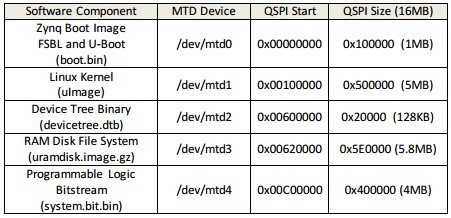
在Microzed网站下载文件MicroZed_Open_Source_Linux_QSPI_Image_14_5_01-Tutorial.zip,解压至C:\Avnet\MicroZed\。运行批处理文件C:\Avnet\MicroZed\flash_image\create_microzed_linux_bootimage.bat。产生文件microzed_linux_merged.mcs。利用iMPACT将该文件下载至QSPI Flash。将跳线调至JTAG启动方式。打开iMPACT,按如下方式进行操作。

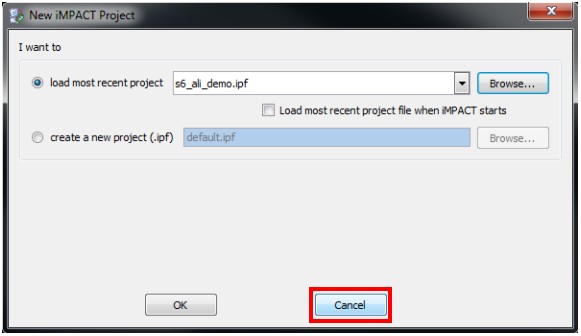
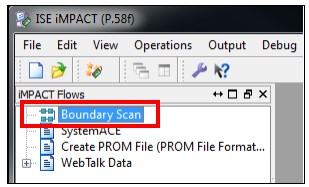
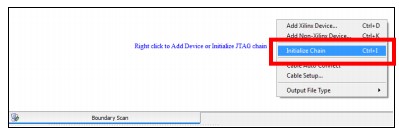
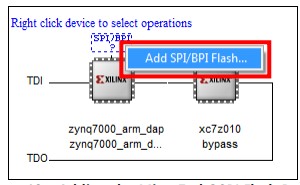
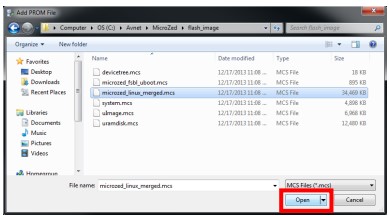
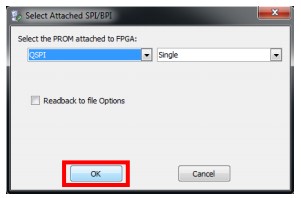
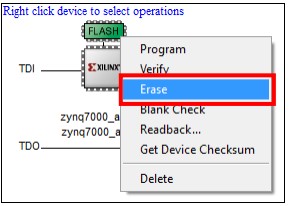
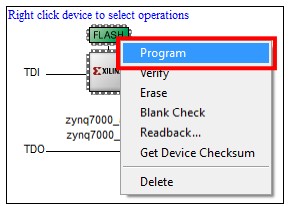
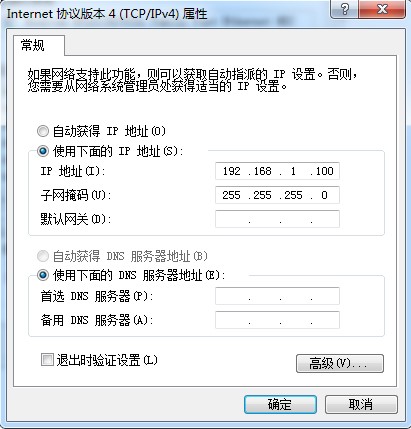
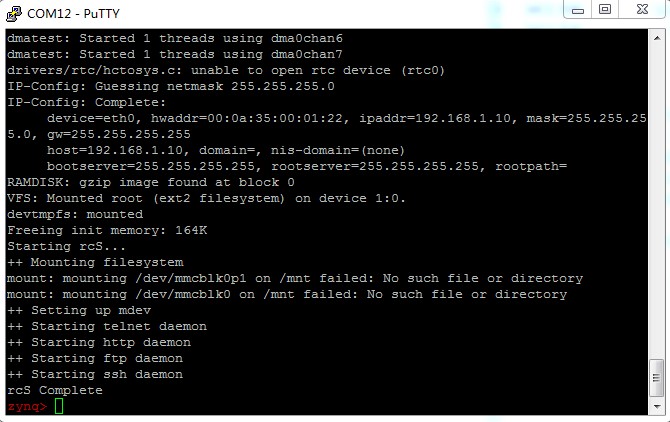
下载成功后,将跳线跳至SPI启动。通过PuTTy查看串口输出情况。将网线与PC进行连接,将PC的IP设为与板卡同一网段。
PuTTy的Linux启动过程如下。
下面,实验FTP服务器功能。
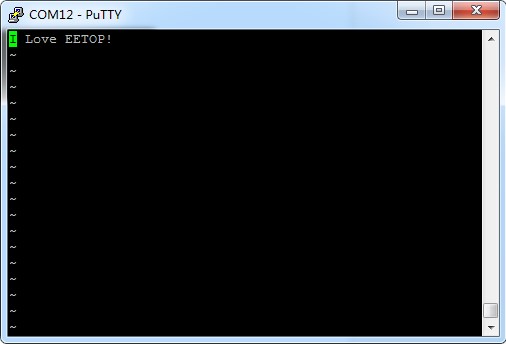
(1) E盘建立测试文件ILoveEETOP.txt,文件内容为I Love EETOP!
(2) 命令行输入ftp 192.168.1.10 密码为空。
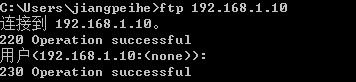
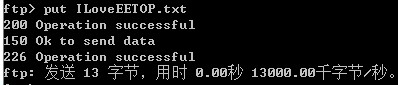
(3) 命令行输入put ILoveEETOP.txt,可以看到文件成功传输的提示。
(4) 在PuTTy中查看根目录可以发现文件传输成功。

下面,实验FTP服务器功能。
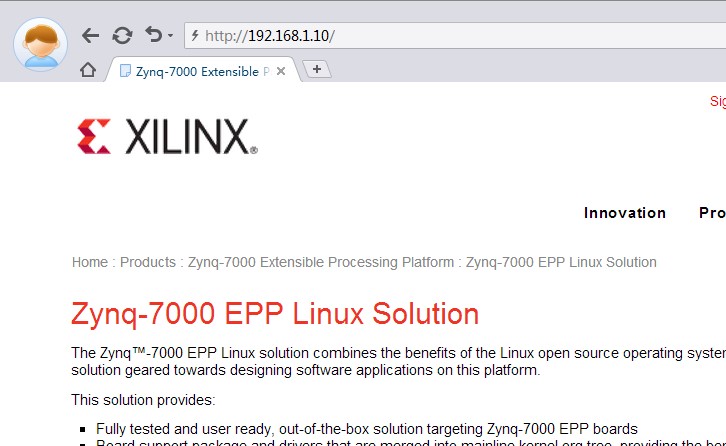
在浏览器中输入Linx IP,192.168.1.10。可以看出成功实现了Web服务器的功能。