
[Zynq征文]ucosiii在ZYNQ器件上移植与使用(续)
时间:10-02
整理:3721RD
点击:
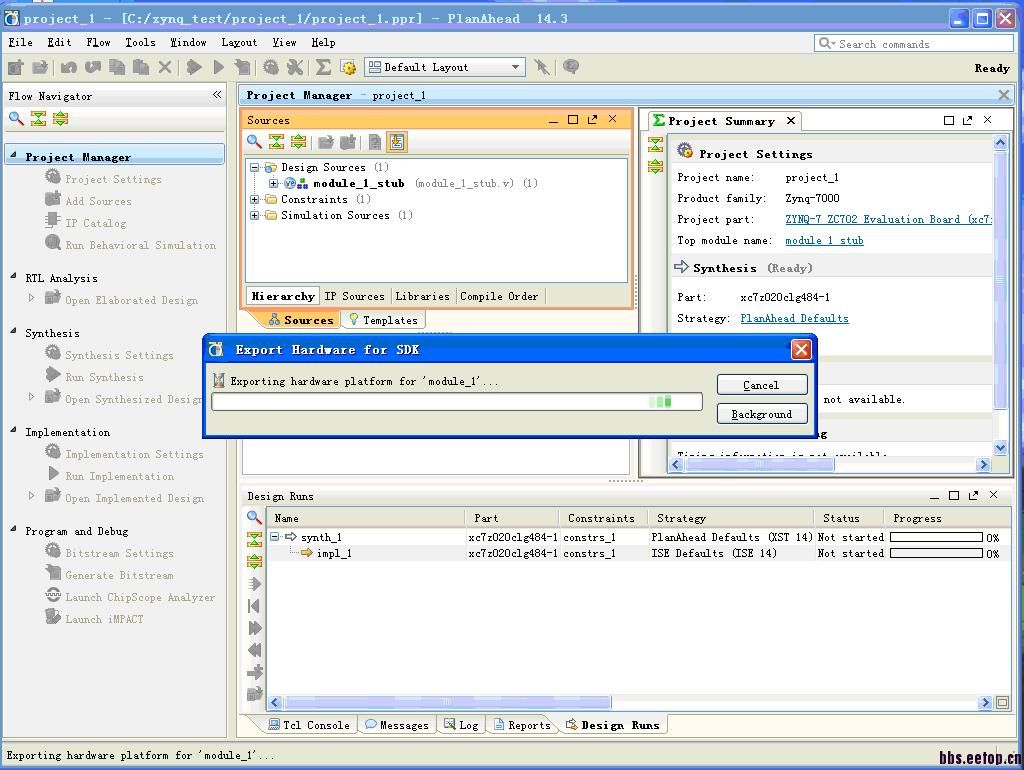
书接上文,这时软件开始转出硬件信息到SDK软件,出现界面如下:
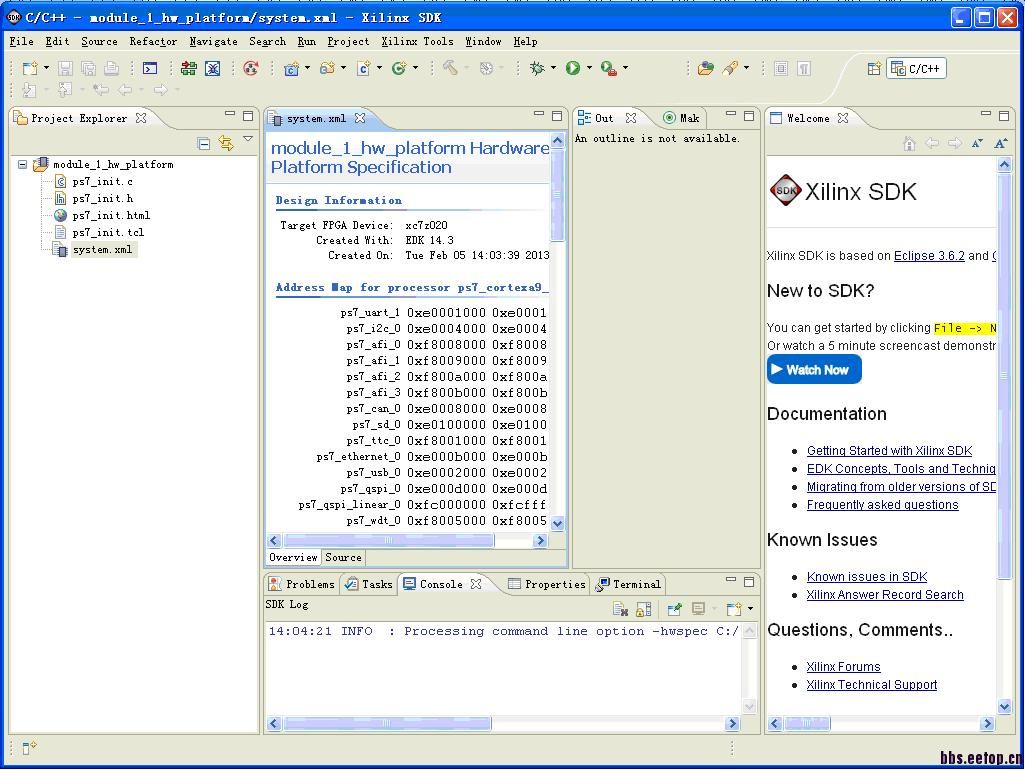
ps7_init.h文件是Zynq系统的初始化代码,包括了初始化DDR内存,时钟, 锁相环和MIO,如下图示:
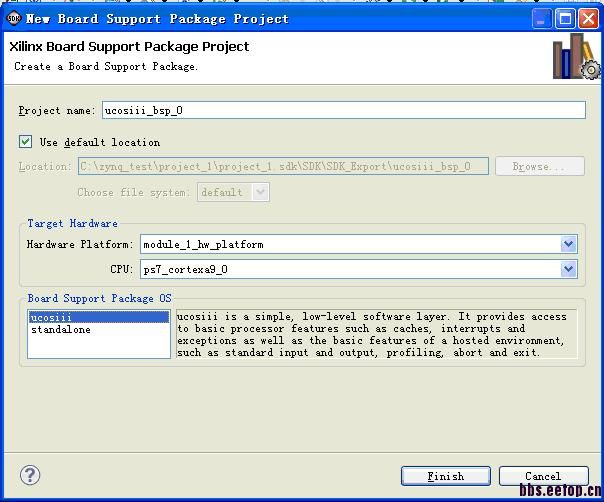
16.在SDK界面选择File—new—Board Support Package, 新建一个BSP包,在操作系统项选择ucosiii后按Finish和OK,等待BSP包编译完成;

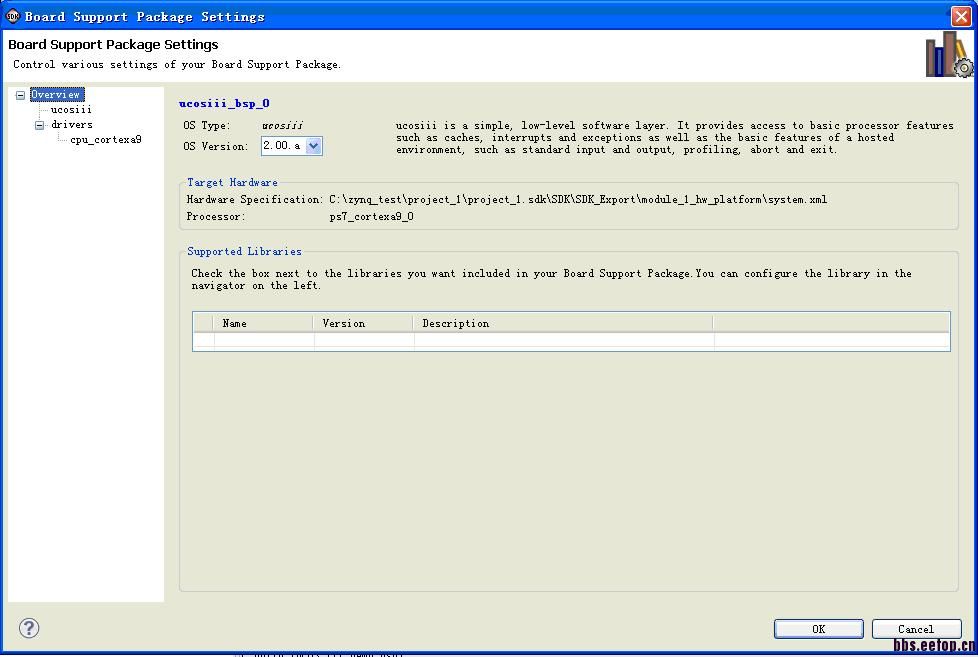
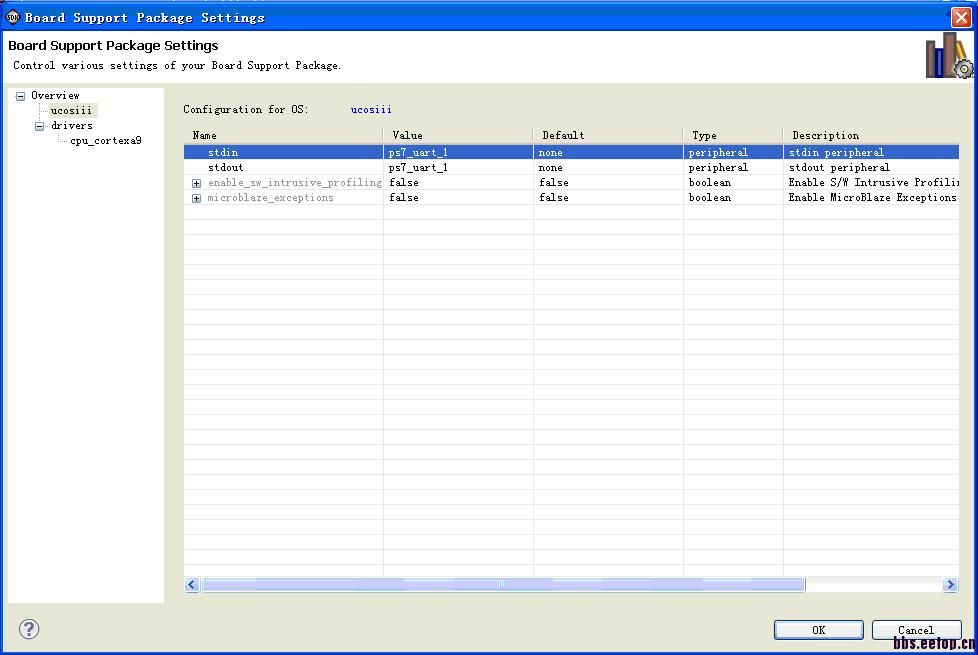
选择ucosiii, 定义标准输入和输出为ps7_uart_1.
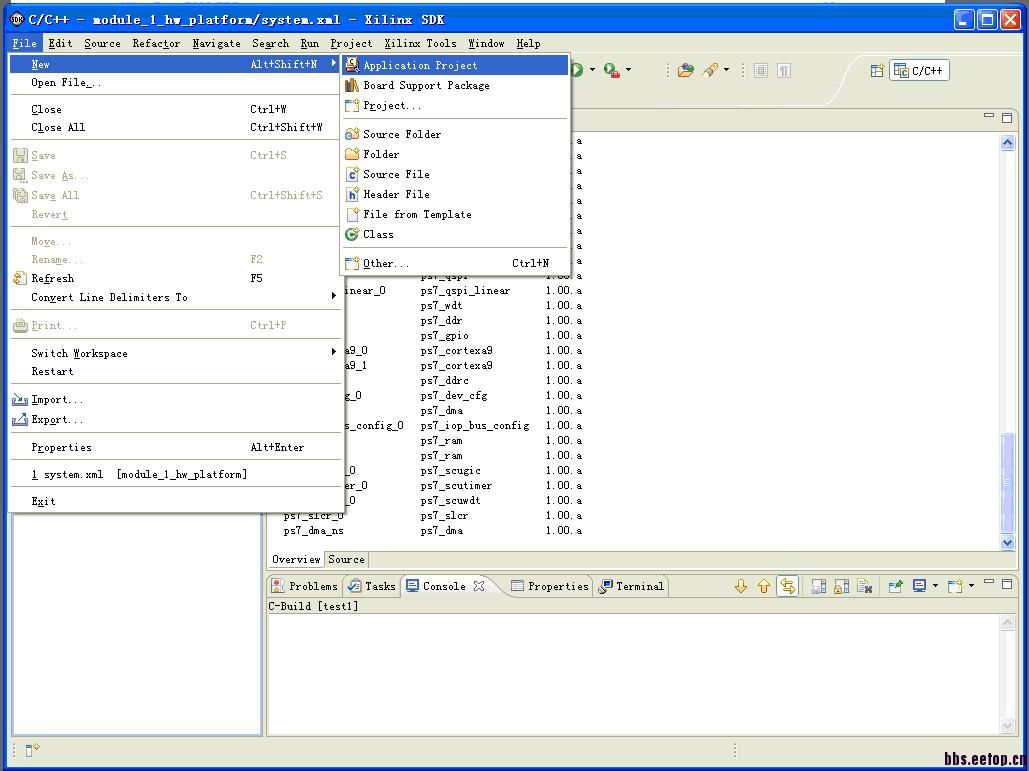
17.在SDK界面选择File—new—Application project, 新建一个应用工程,注意这一步和ISE14.2软件界面有点差别。
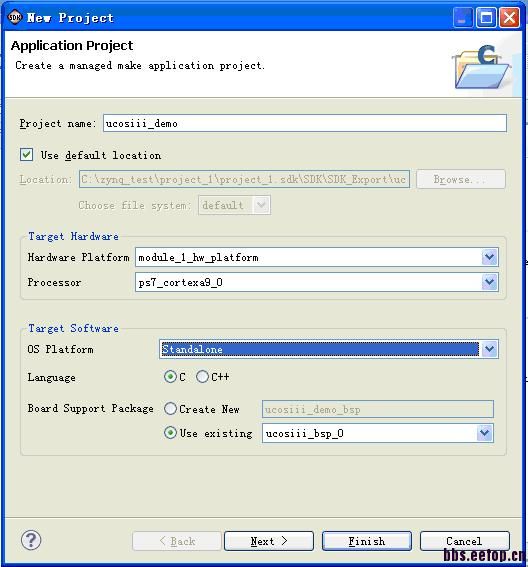
18. 填入工程名字ucos_demo,BSP包选择上一步生成的,如下图示按Next按钮:
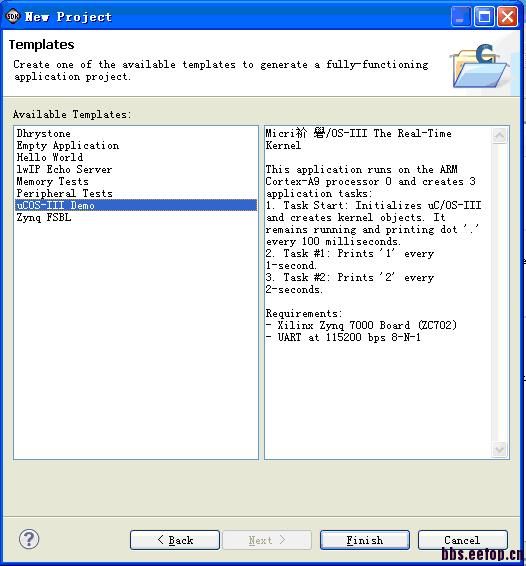
19. 在新工程项选择uCOS-III Demo模板后按Finish按钮,这是一个ucosiii官方提供的一个DEMO工程:
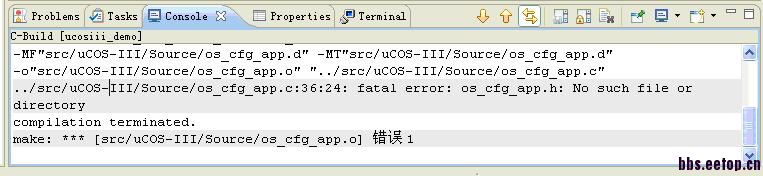
20. 系统编译后出现如下错误提示:
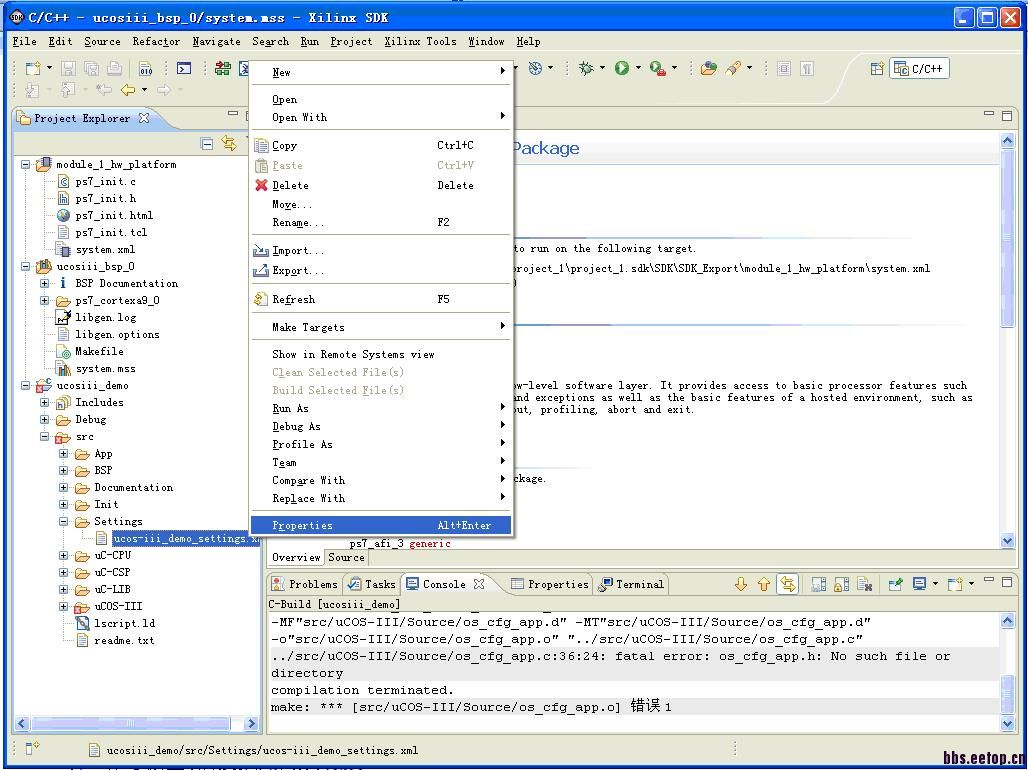
21.为了解决这个错误,首先按下图所示在左侧工程浏览窗口内setting内选择ucOS-III_demo_settings.xml文件,然后右键点击ucOS-III_demo_settings.xml文选择属性:
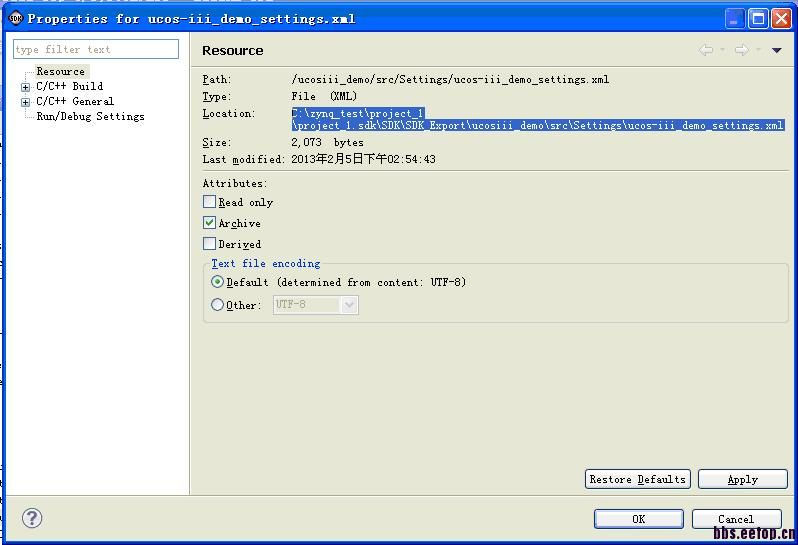
在按下图所示COPY那文件路径:
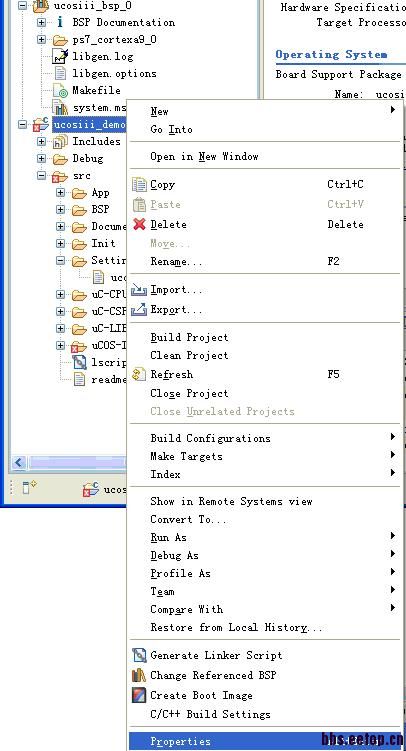
然后按下图所示在左侧工程浏览窗口内点击ucosiii_demo文件夹选择属性:
在出现的属性窗口的左恻选择c/c++ General下的Paths and Symbols,如下图示:
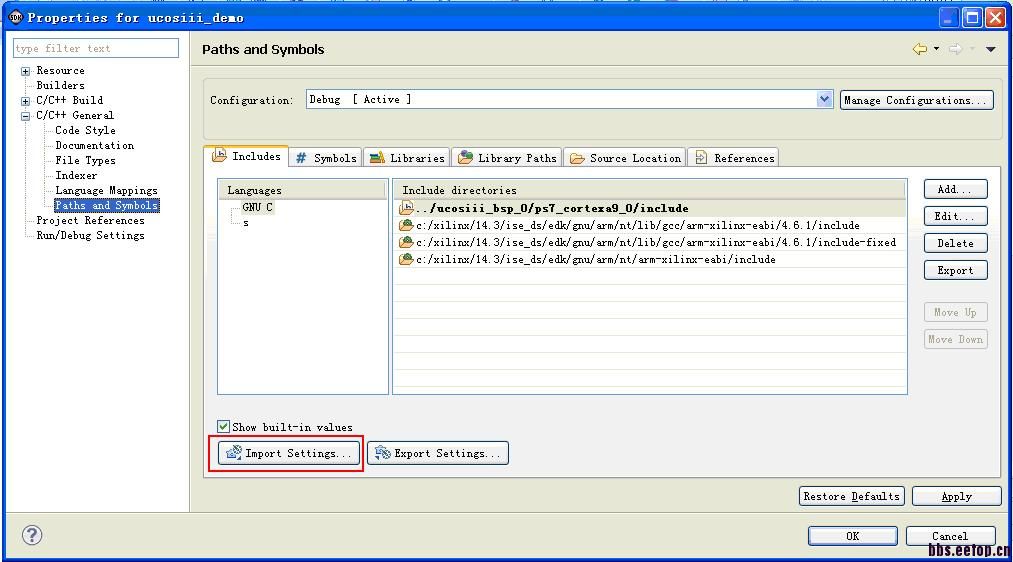
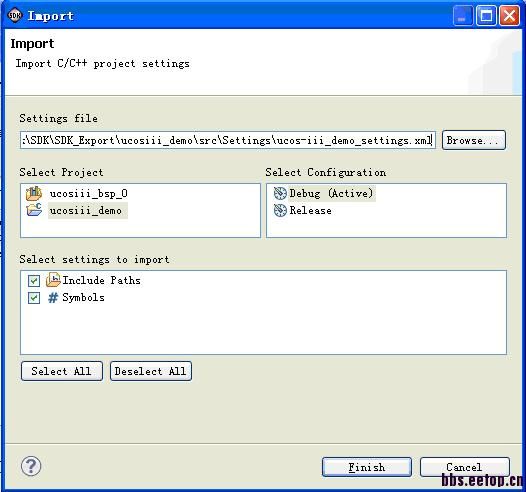
按上图红色框所示点击ImportSettings按钮,在Settings file处把刚才COPY的文件路径粘贴过来指定为该文件,注意Select Project选中ucosiii_demo, Select Configuration选中Debug (Active), 然后按Finish按钮完成转入:
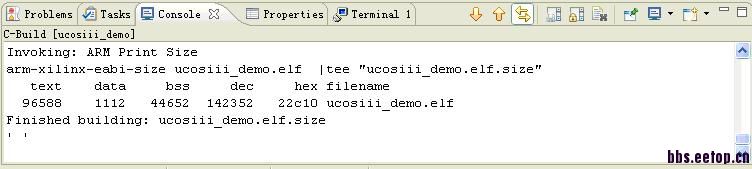
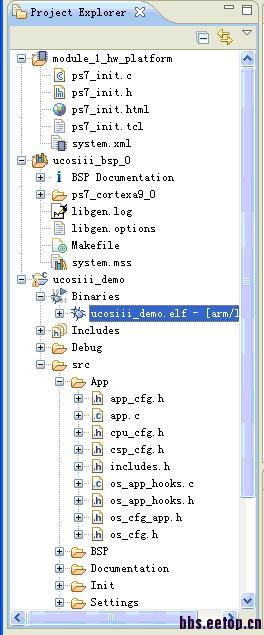
22. 在左侧工程浏览窗口内选中ucosiii_demo后重新编译工程,这时错误提示已经没有了,编译完成后生成一个可执行的elf文件。
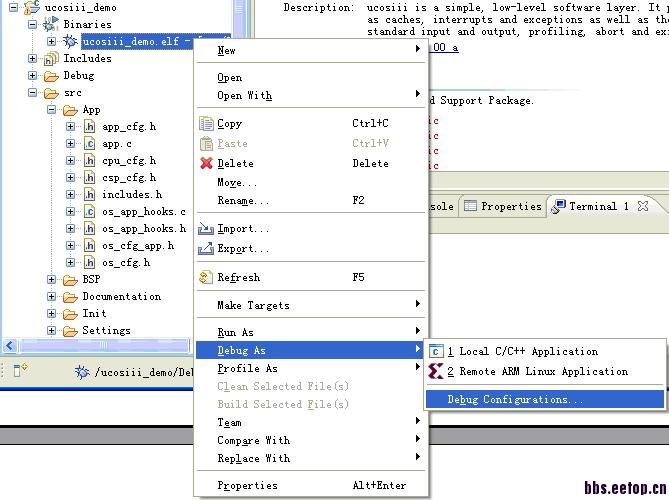
25. 右键点击ucosiii_demo.elf文件选择Debug as --Debug Configurations:
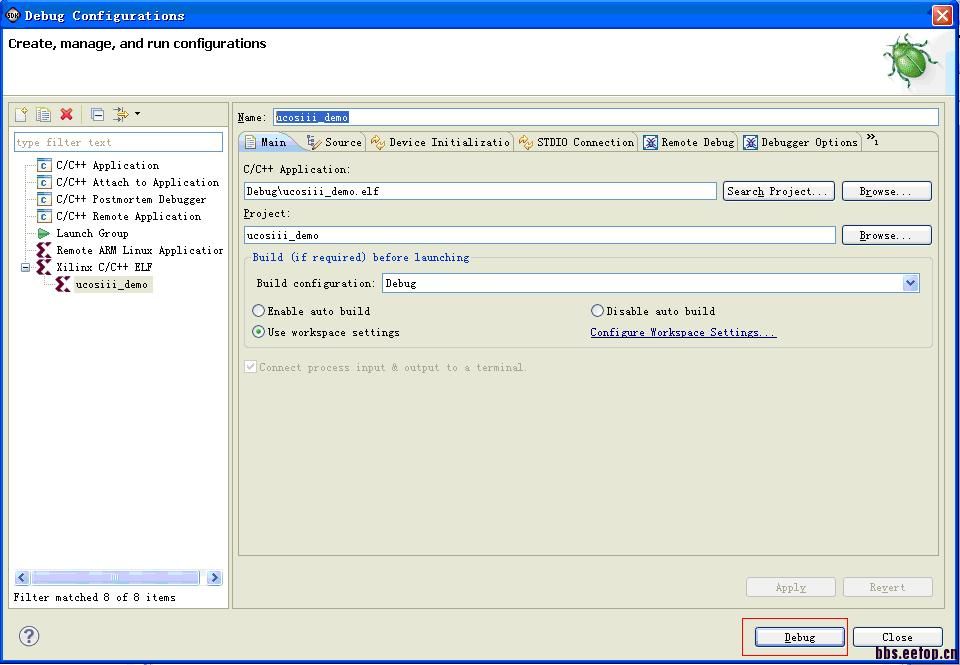
27.新的配置创建为ucosiii_demo debug名字,确认评估板已经上好电后按Debug按钮开始调试:
ps7_init.h文件是Zynq系统的初始化代码,包括了初始化DDR内存,时钟, 锁相环和MIO,如下图示:
16.在SDK界面选择File—new—Board Support Package, 新建一个BSP包,在操作系统项选择ucosiii后按Finish和OK,等待BSP包编译完成;
选择ucosiii, 定义标准输入和输出为ps7_uart_1.
17.在SDK界面选择File—new—Application project, 新建一个应用工程,注意这一步和ISE14.2软件界面有点差别。
18. 填入工程名字ucos_demo,BSP包选择上一步生成的,如下图示按Next按钮:
19. 在新工程项选择uCOS-III Demo模板后按Finish按钮,这是一个ucosiii官方提供的一个DEMO工程:
20. 系统编译后出现如下错误提示:
21.为了解决这个错误,首先按下图所示在左侧工程浏览窗口内setting内选择ucOS-III_demo_settings.xml文件,然后右键点击ucOS-III_demo_settings.xml文选择属性:
在按下图所示COPY那文件路径:
然后按下图所示在左侧工程浏览窗口内点击ucosiii_demo文件夹选择属性:
在出现的属性窗口的左恻选择c/c++ General下的Paths and Symbols,如下图示:
按上图红色框所示点击ImportSettings按钮,在Settings file处把刚才COPY的文件路径粘贴过来指定为该文件,注意Select Project选中ucosiii_demo, Select Configuration选中Debug (Active), 然后按Finish按钮完成转入:
22. 在左侧工程浏览窗口内选中ucosiii_demo后重新编译工程,这时错误提示已经没有了,编译完成后生成一个可执行的elf文件。
这里注意下如果出现outbyte函数没有定义的错误的话,可能是在第16步生成BSP包时没有定义标准输入和输出,这里是print函数调用到。
23.连接好ZC702评估板的JTAG口然后上电,ZC702评估板有两个FPGA JTAG口,一个是J2接口外接XILINXPlatForm Cable, 另外一个板载的Digilent USB-to-JTAG ProgramingPort,需要注意下正确跳线,这里就不详述了。
25. 右键点击ucosiii_demo.elf文件选择Debug as --Debug Configurations:
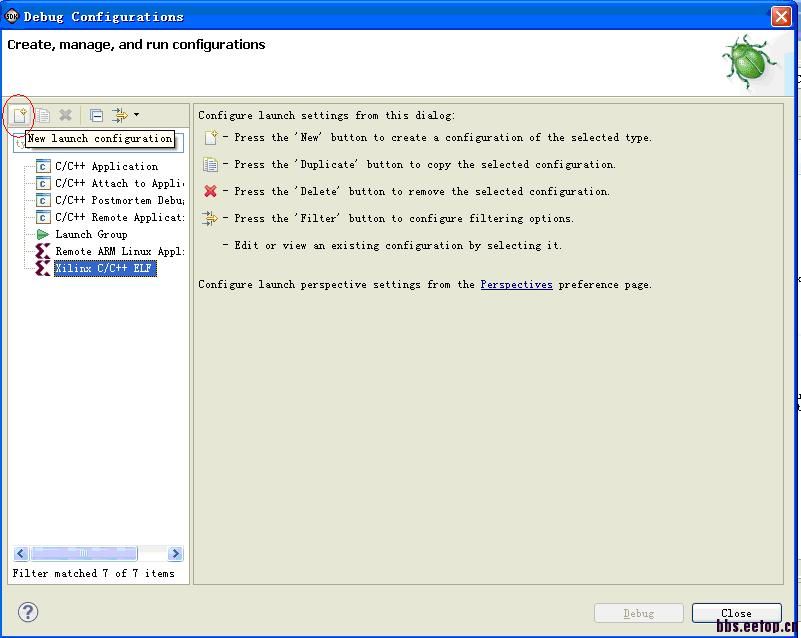
26.在Debug Configurations窗口选择Xilinx C/C++ ELF,点击运行New launch
Configurations按钮,如下图示:27.新的配置创建为ucosiii_demo debug名字,确认评估板已经上好电后按Debug按钮开始调试:
你需要先打开超级终端,然后按Run按钮就可以看到ucosiii_demo的打印信息,注意需要正确连接评估板的USB转串口线,并且选择正常的端口和波特率(115200bps 8-N-1)。
基本DEMO跑起来了,就可以进一步地研究ucosiii代码,有什么心得欢迎大家来分享。
并支持各种网络技术的装置技术发布
ucosiii zynq porting源码下载网址:
http://micrium.com/downloadcenter/
好东西,谢谢谢小编,不过板子不好找