
SI-listExpdition出gerber流程
本期话题
Expdition出gerber流程
(一)生成丝印文件
1.打开PCB 文件;
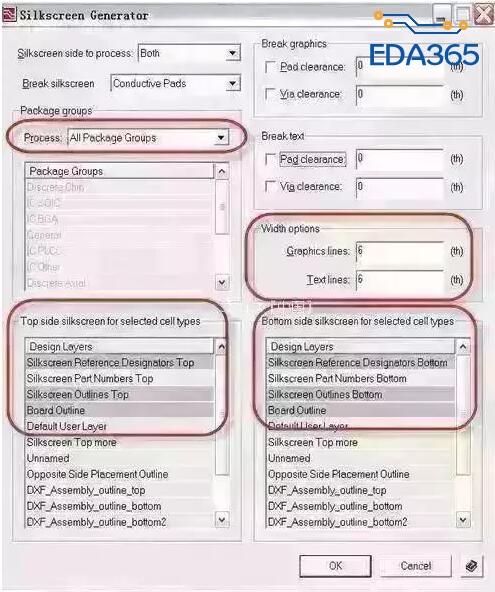
2.在菜单栏中选择“Output”-->>“Silkscreen Generator”命令,打开对话窗口:
3.按照下图所示选项进行选择
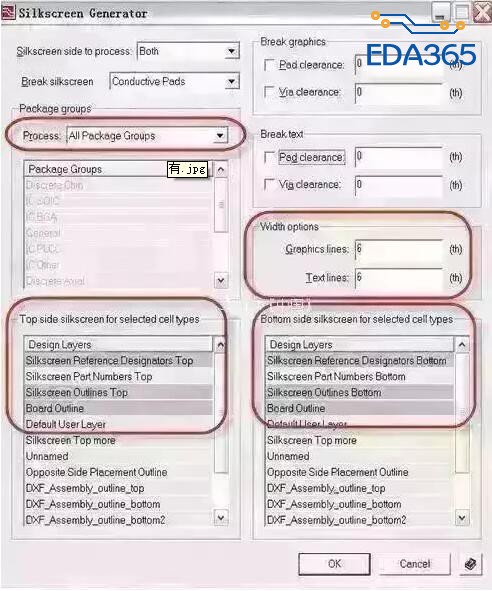
备注:
Break graphics:设置丝印图形与焊盘或者过孔的间距。
Break text:设置丝印文本与焊盘或者过孔的间距。 以上两项可根据实际情况选择设置。
Width Options:设置丝印文本与丝印图形的线宽。
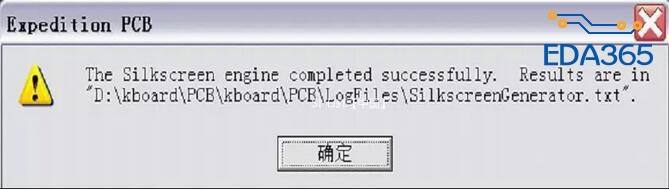
4.选择完成后点击“OK”按钮,生成丝印,如果丝印 生成成功则会弹出如下图所示的对话窗,提示丝印生成成功。
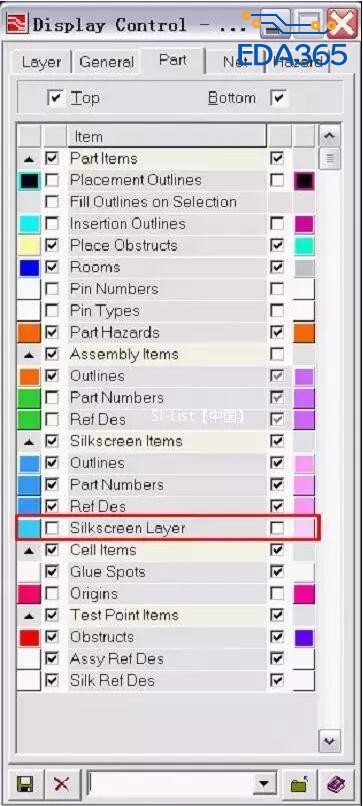
5. 勾选下图中 Silkscreen Layer 层,查看PCB 顶层和 底层生成后的丝印。
6. 如果对丝印及焊盘,过孔进行修改的情况下,需要 重新生成 丝印文件,防止生成的Geber 文件丝印层与PCB数据不一致
(二)生成钻孔文件及数据
1. 在菜单栏中选择“Output” —> “Nc Drill”命令 ,打开“Nc Drill Generation”对话窗的“Drill Options”选项,如下图所示:
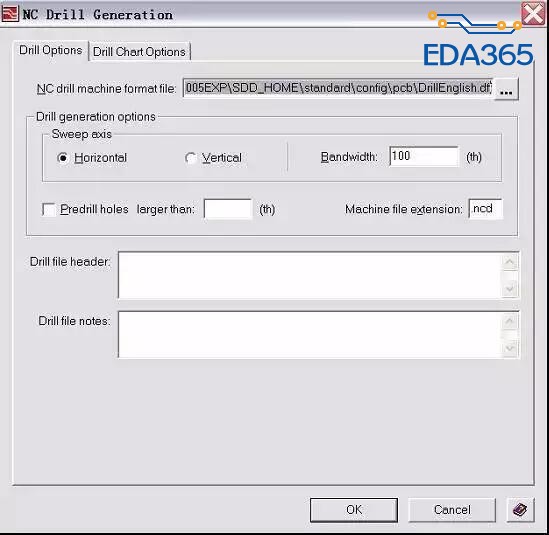
2. Drill Options单位选英制;
3.“Drill Chart Options ”选项:按照下图选项进行设置。
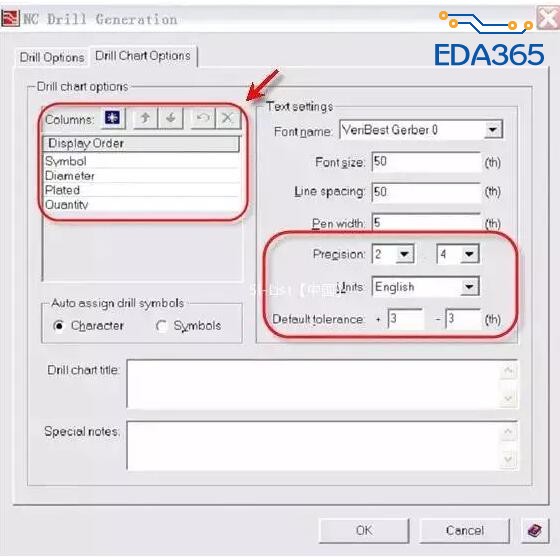
备注:图示箭头标识处可根据实际情况减少或者增加
4. 上述选项设置完成后,点击“OK”按钮,生成钻孔数据及孔图表,出现对话窗
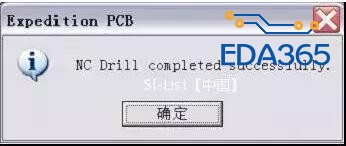
点击确定按钮,自动关闭“Nc Drill Generation”对话窗口;这些文件被存放在“…\Output\ NCDrill”文件夹中
5. 勾选 Drill DrawingThrough 选项,可查看钻孔图和数据统计表。
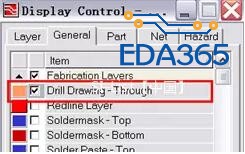
6. 注意:更改孔径及位置情况必须重新生成钻孔文件及钻孔表。
(三)光绘文件格式的设置
1. 在菜单栏中选择“Setup” —> “Gerber Machine Format”命令,打开对话窗口:
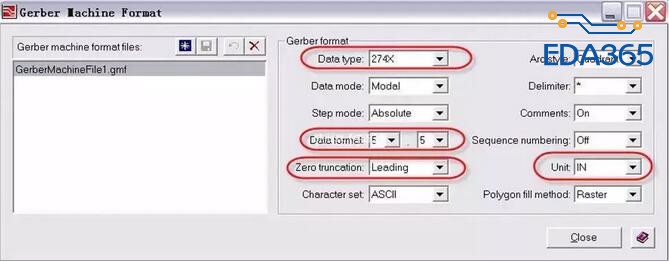
2. 按照上图的参数进行设置光绘格式;
3. 设置完成后点击图中的保存按钮;
4. 点击“Close”关闭对话窗口,光绘文件格式设置完成
(四)生成光绘数据
1. 在菜单栏中选择“Output” —> “Gerber”命令,打开“Gerber Output”
对话窗口,如下图所示:
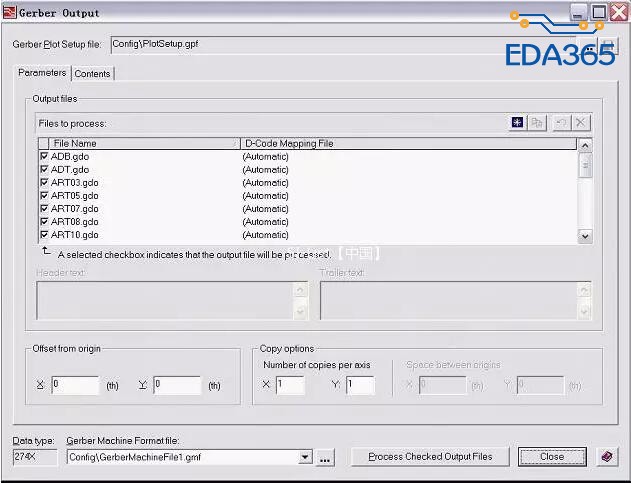
2. 在“Parameters”选项中进行各层名称的定义,点击“
3. Mentor Expdition Gerber 常规命名规范
Top.gdo
GND02.gdo
ART03.gdo
PWR04.gdo…
…
Bottom.gdo
DrillDrawingThrough.gdo
SilkscreenTop.gdo
SilkscreenBottom.gdo
SoldermaskTop.gdo
SoldermaskBottom.gdo
SolderPasteTop.gdo
SolderPasteBottom.gdo
ADT.gdo → 顶层装配图
ADB.gdo → 底层装配图
4. 点击“Contents”选项:用于设置每一层光绘输出文件所包含的内容,如下图所示:
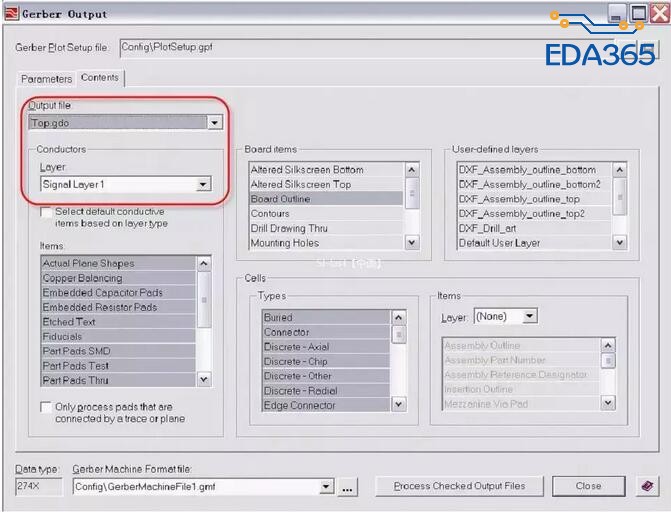
◊ Output File:选择光绘输出文件,在此对话窗口的其他栏中选择此文件所要包含的内窗;
◊ Conductors:在“Layer”下拉列表中为指定的光绘输出文件选择一个层;
◊ Items:在列表中为光绘输出文件选择所要包含的与导体相关条目;
◊ Board Items:光绘输出文件选择所要包含的与PCB 相关的对象;
◊ Cells:为光绘输出文件选择所要包含的封装类型及与封装相关的条目;
5. 检查无误后,单击保存图标,保存光绘设置文件“PlotSetup.gpf”文件;

6. 单击对话窗口右下角的“Process Checked Output Files”按钮,处理生成光绘输出文件(.gdo)这些文件被存放在“…\Output\Gerber”文件夹中;

7. 输出完毕后点击“Close”按钮,关闭“Gerbe Output”对话窗口;
8. 通过“CAM350”等第三方软件查看生成的光绘文件图形
----本文完----
关于SI-list【中国】微信群
本群专注于:高速链路设计,信号完整性,电源完整性仿真,测试,验证相关技术交流,经验分享,解疑答惑,如方便,可把单位,研究方向在群名称表示出,方便大家交流合作,如果消息太多设置为免打扰模式,不便的可退群。

注明加SI-list【中国】微信群.

good topic