
Nexys3学习手记2:建立自己的开发环境
接过Nexys3时,本以为能够提供一张资料光盘,结果大失所望,除了静电袋里一块精致的电路板,就只有一条用于供电和下载的USB连接线和两张活页。好在这两张活页指明了基本的资料索取方法,如图1所示,咱们首先要做的就是"建立自己的开发环境",正可谓"工欲善其事必先利其器"嘛,磨刀不误砍柴工。

图1 配套活页说明一、软件下载
下载Xilinx FPGA设计套件
进入china.xilinx.com主页,如图2所示,选择页面右上方"技术支持",点击"下载"。
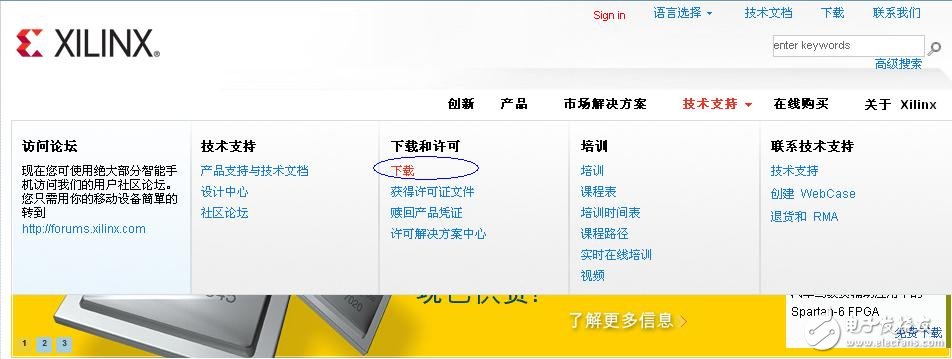
图2 china.xilinx.com主页
选择ISE_DS的版本和平台后点击链接进行下载,推荐使用最新的软件版本ISE_DS 13.3工具。如图3所示,使用Windows操作系统的朋友点击Full Installer for Windows进行下载即可。
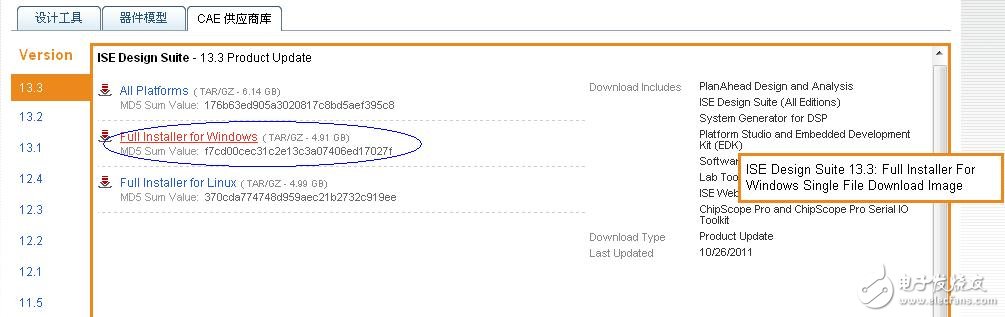
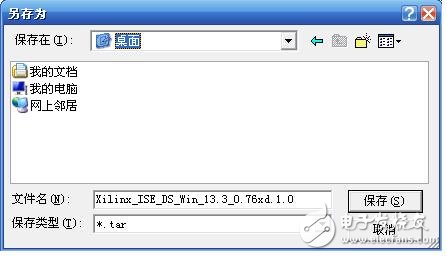
图4 存储下载软件
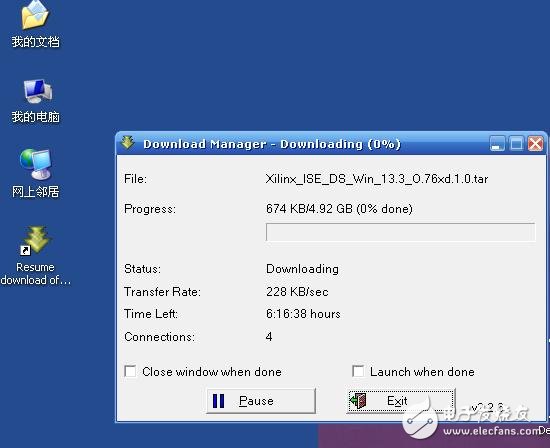
图5 下载进程
下载Digilent Plugin插件
为了使Xilinx FPGA设计套件中的iMPACT、XMD、ChipScope工具更好的支持Digilent FPGA开发板,需要给套件安装Digilent Plugin。进入选择左侧Products栏中点击Software下的Digilent Plugin。在右边选择"Digilent Plug-in,32/64-bit Windows"对应的"Download!"进行下载,然后根据压缩包的指导手册安装插件。Digilent Plugin插件下载页面如图6所示。

图6 Digilent Plugin插件下载页面
注:Digilent Plugin插件下载后,根据压缩包内的说明指示,在ISE软件安装完毕后,只要将相应的libCseDigilent.xml和libCseDigilent.dll文件复制到ISE的特定目录下即可。二、license申请和软件安装
软件安装
软件下载完成后,解压Xilinx_ISE_DS_Win_13.3_O.76xd.1.0.rar并点击其内的xsetup.exe开始软件安装。一路next,直到Select EdiTIon to Install时,选择ISE Design Suite:Embedded Editon,如图7所示。
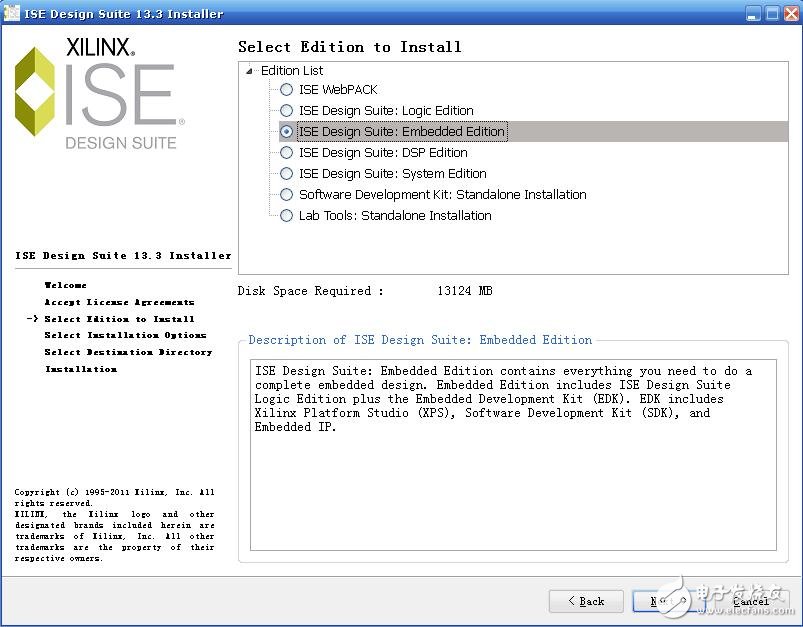
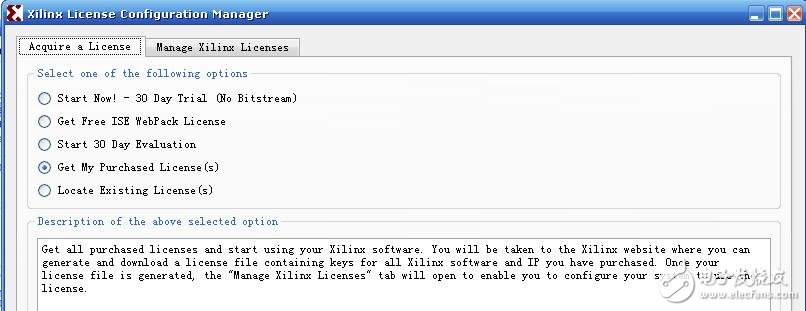
图8 license配置页面
license申请
在china.xilinx.com网页的右下方点击"技术支持à许可方案解决中心",在新页面的"What type of product license help do you need?"下点击"Obtain a license for Free or EvaluaTIon product",弹出了如图9所示的下拉信息,然后点击"Xilinx Product Licensing Site"进入license管理页面。
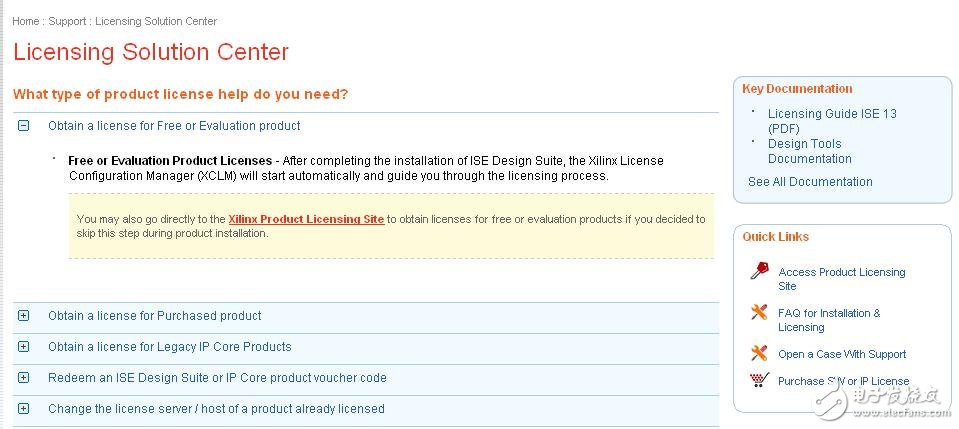
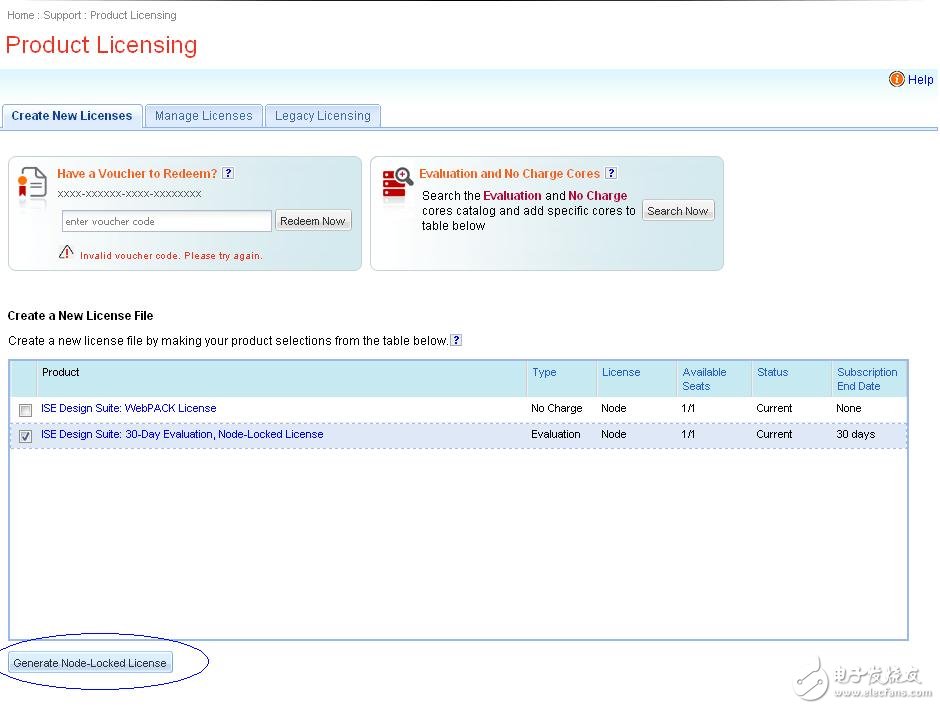
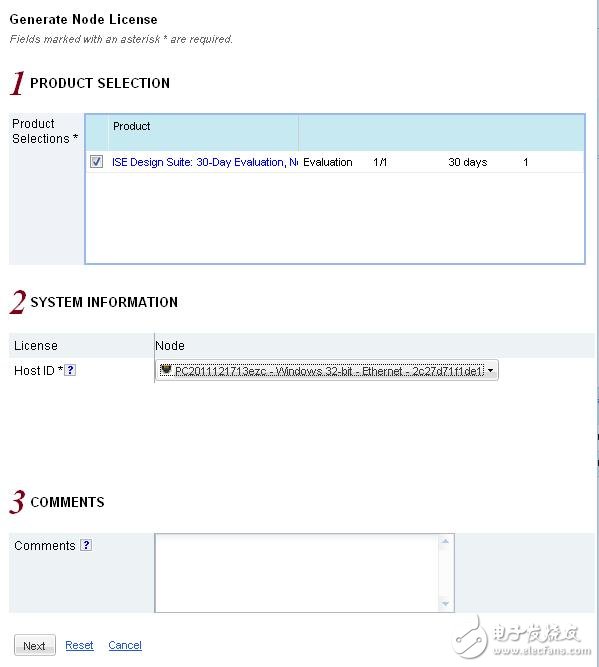
图11 生成新license
license安装
完成license的申请和下载,我们接着来继续软件安装过程中未尽的"事业"。图8中我们选择"Locate ExisTIng License(s)",然后next并点击"Copy License…"定位到前面新申请下载的license。此时弹出"License installation was successful"的对话框,恭喜你,license安装成功,属于你的开发环境已经可以使用了。 瞧,如图12所示,在我们的系统菜单栏里,已经出现Xilinx ISE Design Suite 13.3了。
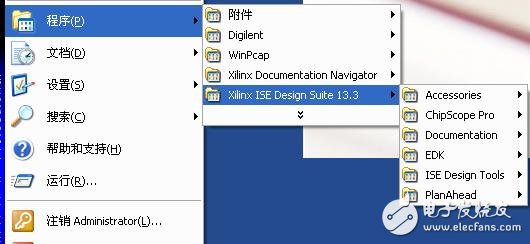
图12转载自:特权同学的博客
- Nexys3学习手记3:硬件外设走马观花(02-11)
- Nexys3学习手记5:流水灯在线运行(02-11)
- Nexys3学习手记7:MicroBlaze小试牛刀(02-11)
- Nexys3学习手记6:ClockingWizard探秘(02-11)
- Nexys3学习手记8:FT232之高速UART(02-11)
- Xilinx Kintex UltraScale 一半尺寸的 PCI Express 平台 (HTG-K816)(06-15)