
SI-listAllegro Sigrity PowerSI Training (三)仿真结果查看
SI-list【中国】Allegro Sigrity PowerSI Training (三)仿真结果查看
原创 2016-03-22 李黎明
本文大纲
1. 提取模式仿真设置
2. 仿真选项设置
3. 仿真结果查看
4.S参数后处理
关于Power SIPowerSI-高效、精准的频域电源完整性及信号完整性分析工具
PowerSI利用独有的电磁混合仿真引擎能够高效准确地为设计人员提取信号或电源平面的网络参数(S/Y/Z),涵盖频段从DC至Ghz,并进行空间模式下的噪声分布及本征结构的谐振模式分析,在设计初期发现和定位设计中的各种风险及问题,给出准确直观的优化方向。最新的全波电磁分析引擎能够处理各种复杂的PCB/封装结构,在相同的仿真精度下,仿真速度比同类软件快。
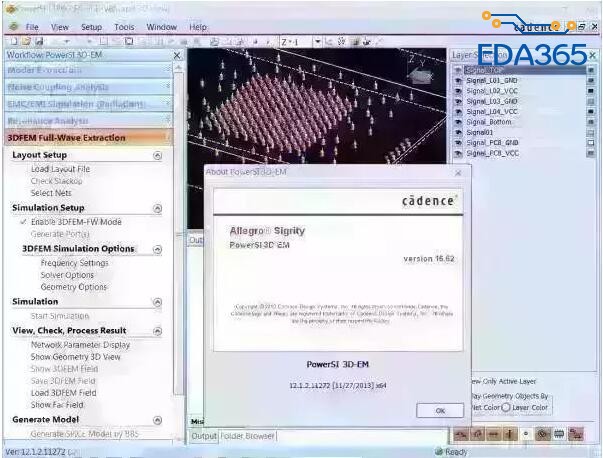
仿真结果查看
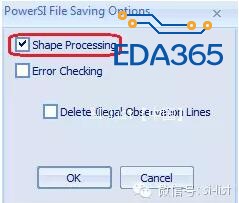
22. 在菜单栏选择File->Save,layout文件和仿真设置。如果有需要的话,也可以用“Check Errors/Warnings”功能先检查layout的开路、短路错误。对于本案例,可以跳过Error Checking。
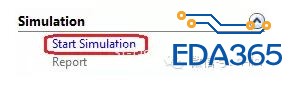
23. 在workflow中选择“Start Simulation”,开始仿真
24. 仿真完成后,会有3个S参数文件,Simulation是PowerSI仿真得到的原始的S参数文件,Simulation_DC是调用PowerDC仿真得到的DC的S参数文件,Simulation_DCfitted是参考Simulation_DC结果对PowerSI原始S参数的DC和低频数据进行修正后得到的S参数文件。
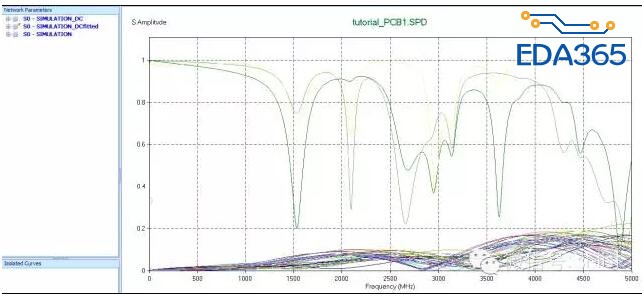
25. 在Simulation_DC和Simulation_DCfitted的Header行,右键菜单选择Show/Hide Curves->Hide Matrix Curves。隐藏这两个S参数的结果,只显示Simulation S参数的结果。

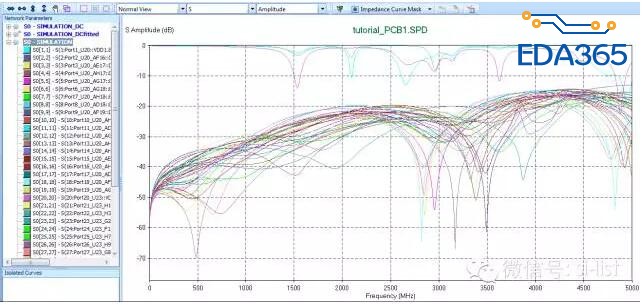
26. 在S参数结果显示区域,空白处右键菜单选择Show Y-axis in log scale,可以切换dB方式显示。
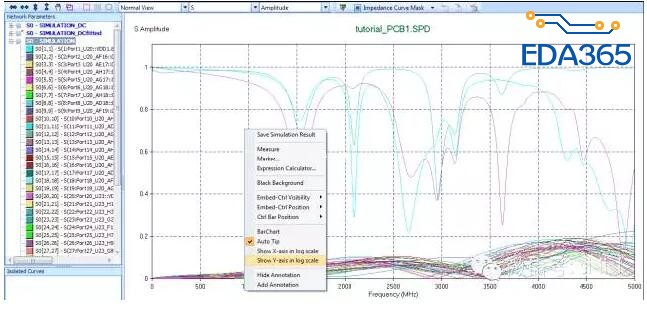
27. 默认显示的回波损耗的结果。
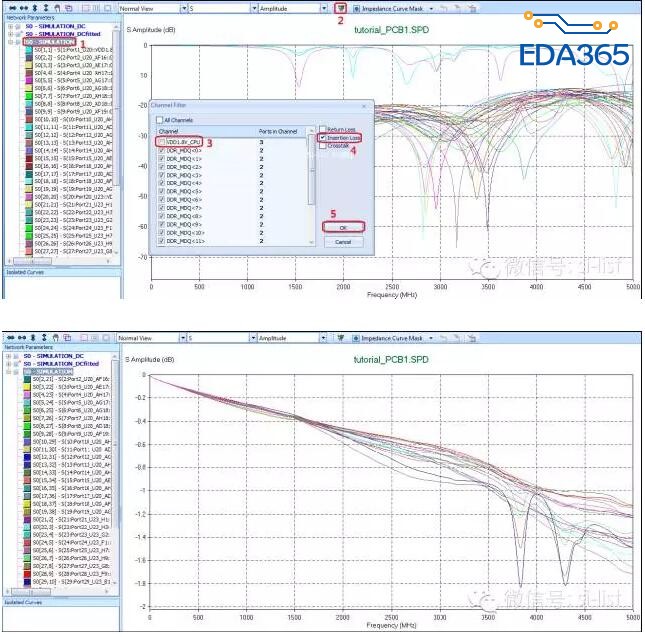
选择Simulation S参数的Header行,然后在工具栏中选择,打开Channel Filter窗口。选择需要显示的网络,切换到Insertion Loss,可以快速查看插入损耗的结果。
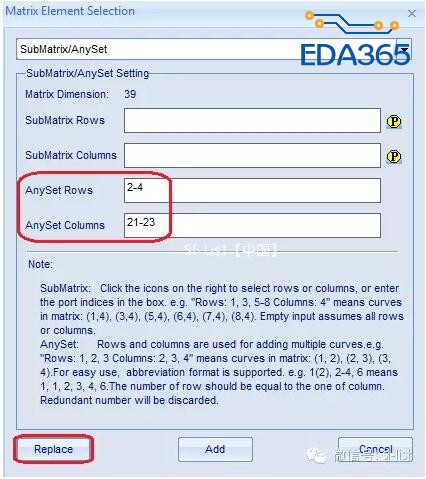
28. 在Simulation S参数的Header行,右键菜单选择Select Matrix Elements。
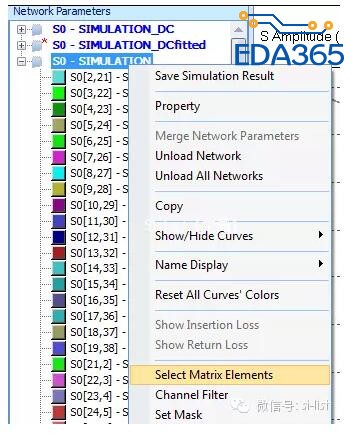
在Matrix Element Selection窗口,设置AnySet Rows为“2-4”, AnySet Columns为“21-23”,点击Replace按键。
只显示MDQ<0-2>这几个信号的插入损耗。
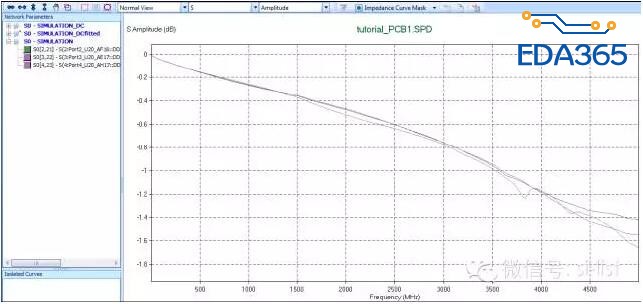
29. 在S0[4,23]上右键菜单选择Property。把显示颜色改成蓝色。

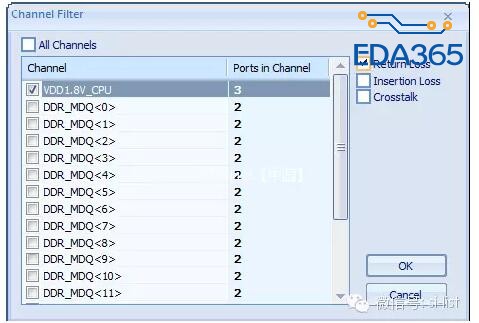
30. 选择Simulation S参数的Header行,然后在工具栏中选择,打开Channel Filter窗口。点击两次“All Channels”,取消所有网络,然后选中VDD1.8V_CPU网络,选择Return Loss。点击OK确认。
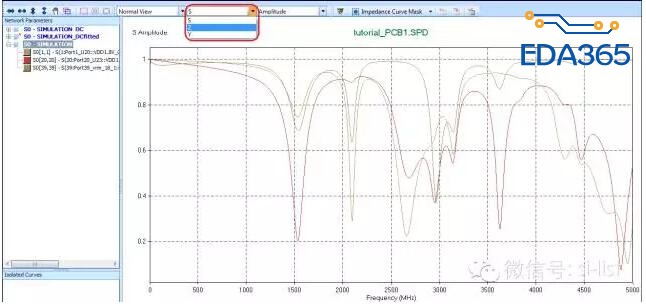
在下图的下拉框中选择Z参数显示。
31. 把X轴、Y轴都切换到Log显示。
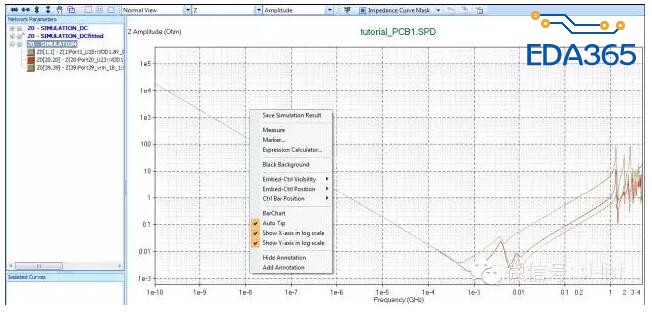
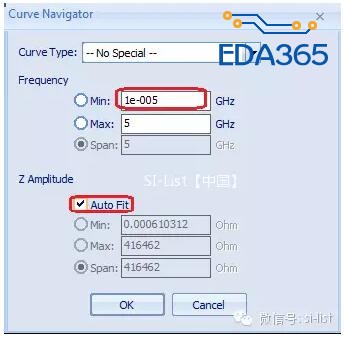
32. 在工具栏选择图标,在Curve Navigator窗口设置频率范围从10KHz到5GHz,并勾选Z Amplitude的Auto Fit选项。点击OK确认
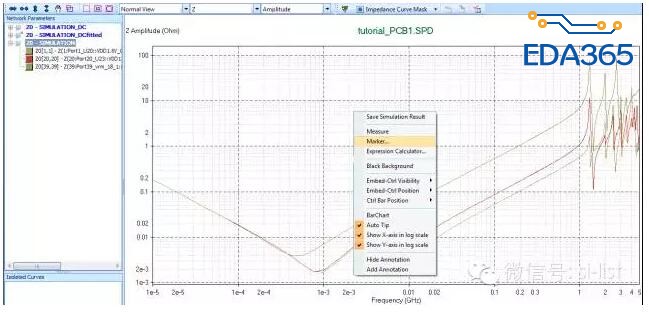
33. 在Z参数显示区域,右键菜单选择Maker。
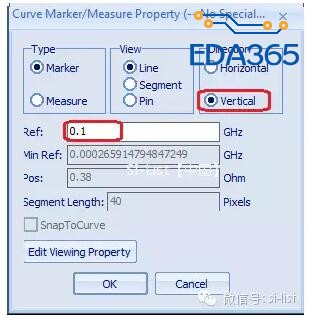
在弹出的窗口中设置添加Vertical Line,频率设置为100MHz。
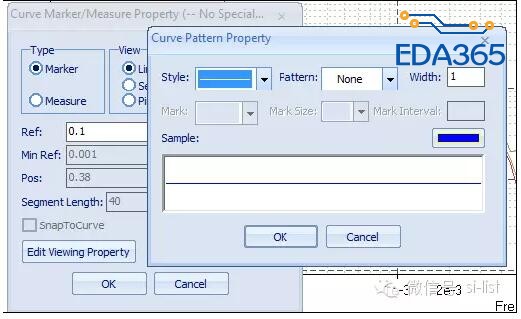
点击Edit Viewing Property按键,设置Maker线的显示属性如下。点击OK确认。
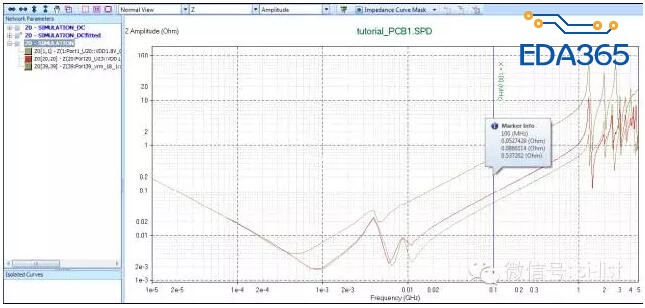
在Z参数显示区域,把鼠标悬停在Maker线附近,软件会显示100MHz频点各曲线的数值。
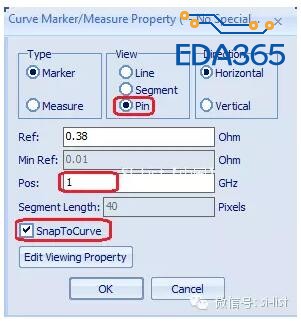
34. 在Z参数显示区域,右键菜单选择Maker。在弹出的窗口,添加Maker Pin,频率设置为1GHz,并勾选SnapToCurve选项。点击OK确认。
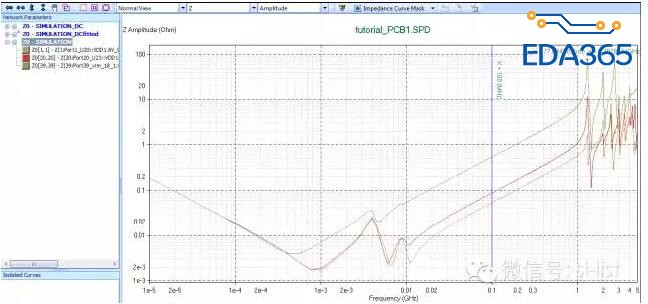
在Z参数显示区域,把1GHz的Maker拖动到下图的谐振频点位置。
-----本节完,未完待续----
本教程案例已在群公众号共享,到公众号点击案例下载加入学习,,,,,
关于SI-list【中国】微信群
本群专注于:高速链路设计,信号完整性,电源完整性仿真,测试,验证相关技术交流,经验分享,解疑答惑,如方便,可把单位,研究方向在群名称表示出,方便大家交流合作,如果消息太多设置为免打扰模式,不便的可退群。

注明加SI-list【中国】微信群.
学习了
這文章,非常受益,感謝樓主用心撰寫