
基于sniffer的网络安全分析仪设计与实现
,之后会出现
内核配置页面,如下图所示做出选择:
|

退出并保存设置
(6.working with autoconfig
进入user-platforms文件夹中的edk工程目录uclinux,执行下面脚本petalinux-copy-autoconfig
(7.petalinx配置及内核编译
此步骤是依照自己的需要,来进行内核裁剪的,但是有些地方必须注意,需要把默认选择了的选项给去掉,负责会报错。
(1)进入petalinux-dist目录,运行命令make menuconfig,出现内核配置对话框,选择进入Kernel/Library/Defaults selection,出现下图所示页面,并依照图做出类似选择。
|

退出并保存;
(2)紧接着就跳出了Linux Kernel Configuration 页面,在这里我们需要做出如下变动:
依此顺序 NetworkingàNetworking options进入配置页面,选择Packet socket并退出到Linux Kernel Configuration 页面;
依此顺序Device DriversàNetwork device supportàEthernet(10 or 100Mbit)进入配置页面,选择Xilinx 10/100 OPB EMAC support,取消选择Xilinx 10/100 OPB EMACLITE support,退出到Device Drivers配置页面;
找到Input device support,进入配置页面,取消Keypad Test Device选择;
一路退出并最终保存;
(3)之后会跳出Main Menu配置页面
进入System Settings配置页面,取消 Copy final image to tftpboot的选择,再进入Flash Partition Table将Partition 3 size设置为80000并退出到main menu;
进入core applications配置页面,选择enable console shell;取消选择agetty并退出到main menu;
进入 Library Configuration配置页面,选择 Bulid Libpcap并退出到main menu;
进入Filesystem Applications配置页面,取消flatfsd选择并退出到main menu;
进入 Network Applications配置页面,取消dhcpcd-new(2.0/2.4)选择并退出到main menu;
进入BusyBox配置页面,选择chmod并退出;
一路退出,并最后保存设置;
(4)编译内核
运行命令make dep,是建立源文件跟头文件的依赖关系;
运行命令make all,进行内核编译工作;
一段时间之后,可以顺利编译完成。成功之后会在petalinux-dist目录中发现多了个images文件夹,这里面就是我们需要的文件。
(8.使用bootloader固化内核设计
(1)在windows系统下打开建立的edk工程system.xmp,在project information area中的Applications列做如下图所示的修改:
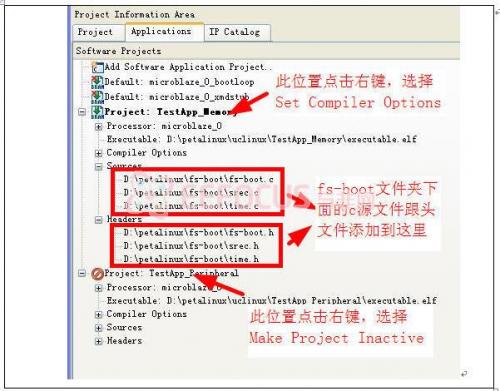
a.先进行“Set Compiler Options”,如图所示点击右键之后会出现一个设置对话框,其中有三个选项列,分别是Environment,Debug and Optimization,Paths and Options。要做的修改如下表所示:
Attribute | value |
Environment | |
Application mode | executable |
Output ELF file | default value |
Linker Script | Use default Linker Script |
Stack Size | 1K |
Debug and Optimization | |
Optimization Level | Size Optimized(-Os) |
Advance | |
Other Compiler Options to Append | -Wall |
b.添加fs-boot 文件夹里面的c源文件跟头文件
使用共享文件夹将petalinux-v0.30-rc1/hardware目录下面的fs-boot文件夹复制到windows系统;将sources跟headers项目下的文件删除,具体方法是在文件上面点右键选择“remove”;然后在“sources”跟“headers”上点右键,选择“Add Existing Files”,将位置定位到fs-boot下面的文件,完成添加步骤。
c. make project : TestApp_Peripheral inactive,方法是点右键,选择“Make Project Inactive”。
(2)使用xps打开edk工程system.xmp,在Hardware菜单下选择“Generate Netlist”生成网表,进程无误之后,再在该菜单下选择“Generate Bitstream”,生成硬件比特文件。
(3)建立一个超级终端,参数如下:
波特率:115200,数据位:8,奇偶校验:无,停止位:1,数据流控制:无。
连接串口线,电源线,jtag下载线,RJ45网络接口,开通电源。
(4)在xps菜单“Device Configuration”下选择“Download Bitstream”,进行硬件比特流文件的下载;下载完成之后会出现如下提示:
FS-BOOT:Waiting for SREC image……
表示硬件比特流已经下载成功。
现在固化内核需要做的有以下几个步骤;
a.网上下载tftp服务器,使用windows跟linux共享文件目录将petalinux-dist目录下新生成的images复制到windowsx系统目录下面,并将该images目录作为tftp服务器的根目录。
b.在超级终端下,选择传送à发送文本文件,定位到images目录下面的u-boot.srec,进行文件传送,成功之后,出现如下“u-boot>”
RevC 网络安全分析仪 libpcap Sniffer程序 局域网简单流量分析 相关文章:
- 基于Zigbee技术家用无线网络的构架(12-14)
- 无线通信领域中的模拟技术发展趋势(蜂窝基站)(09-22)
- 新一代移动通信系统及无线传输关键技术(06-19)
- 蜂窝移动通信基站电磁辐射对人体影响的探讨(04-10)
- 基站升级换代中平衡性能与成本(10-06)
- 在3G与Wi-Fi之间切换 H3C 运营商WLAN解决方案(01-15)