
基于PLC的远程访问的应用
时间:07-19
来源:互联网
点击:
4 举例说明
本文采用以下配置作为示例:
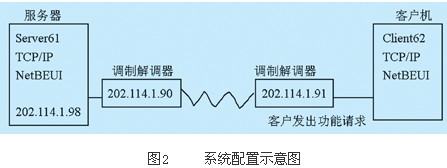
服务器:名称为server61,并配有microsoft windows v4.0,cimplicity hmi服务器软件,调制解调器,以太网ip地址为202.114.1.98,两个连续的ip地址-202.114.1.90和202.114.1.91-用于配置远程访问服务。
客户机:命名为client62,并配有microsoft windows95,cimplicity hmi浏览站软件,调制解调器。配置图示如图2所示:
4.1 测试连接
当从客户端拨入服务器并建立连接后,可以进行如下的测试。
(1) 客户端测试
从客户机上要计算机名测试服务器,如下:
c:windows》ping server61
pinging server61 [202.114.1.98] with 32 bytes of data:
reply from 202.114.1.98: bytes=32 time=103ms ttl=128
reply from 202.114.1.98: bytes=32 time=101ms ttl=128
reply from 202.114.1.98: bytes=32 time=99ms ttl=128
c:windows
(2) 服务器测试
同理可以从服务器测试客户机,如下:
c:windows》ping client62
pinging client62 [202.114.1.91] with 32 bytes of data:
reply from 202.114.1.91: bytes=32 time《10ms ttl=128
reply from 202.114.1.91: bytes=32 time=1ms ttl=128
reply from 202.114.1.91: bytes=32 time=1ms ttl=128
c:windows
4.2 从客户机访问cimplicity hmi工程
(1) 浏览一个点
在cimedit中打开select a point浏览器时,project域是空的,要想浏览服务器上的点需要在project域中输入服务器的计算机名,如server61。
(2) 打开一个cimview屏幕
想在客户机上打开一个cimview屏幕而其中使用了非严格格式化的数据点,可以使用/project命令行的选项指明服务器上运行的是希望访问的工程。格式如下:
cimview /project
这里是服务器计算机名,是想显示的屏幕的路径名。如:
cimview/project server61 c:cimplicity hmiscreens1.cim
5 结束语
在实际应用中,可能使用windows更高版本的操作系统,具体的设置步骤差别不大,会更为简便。该远程数据访问功能在实际工程得到了应用,效果良好。
本文采用以下配置作为示例:
服务器:名称为server61,并配有microsoft windows v4.0,cimplicity hmi服务器软件,调制解调器,以太网ip地址为202.114.1.98,两个连续的ip地址-202.114.1.90和202.114.1.91-用于配置远程访问服务。
客户机:命名为client62,并配有microsoft windows95,cimplicity hmi浏览站软件,调制解调器。配置图示如图2所示:
4.1 测试连接
当从客户端拨入服务器并建立连接后,可以进行如下的测试。
(1) 客户端测试
从客户机上要计算机名测试服务器,如下:
c:windows》ping server61
pinging server61 [202.114.1.98] with 32 bytes of data:
reply from 202.114.1.98: bytes=32 time=103ms ttl=128
reply from 202.114.1.98: bytes=32 time=101ms ttl=128
reply from 202.114.1.98: bytes=32 time=99ms ttl=128
c:windows
(2) 服务器测试
同理可以从服务器测试客户机,如下:
c:windows》ping client62
pinging client62 [202.114.1.91] with 32 bytes of data:
reply from 202.114.1.91: bytes=32 time《10ms ttl=128
reply from 202.114.1.91: bytes=32 time=1ms ttl=128
reply from 202.114.1.91: bytes=32 time=1ms ttl=128
c:windows
4.2 从客户机访问cimplicity hmi工程
(1) 浏览一个点
在cimedit中打开select a point浏览器时,project域是空的,要想浏览服务器上的点需要在project域中输入服务器的计算机名,如server61。
(2) 打开一个cimview屏幕
想在客户机上打开一个cimview屏幕而其中使用了非严格格式化的数据点,可以使用/project命令行的选项指明服务器上运行的是希望访问的工程。格式如下:
cimview /project
这里是服务器计算机名,是想显示的屏幕的路径名。如:
cimview/project server61 c:cimplicity hmiscreens1.cim
5 结束语
在实际应用中,可能使用windows更高版本的操作系统,具体的设置步骤差别不大,会更为简便。该远程数据访问功能在实际工程得到了应用,效果良好。
- 一种新型防伪读码器的设计(01-01)
- 基于ARM与DSP的嵌入式运动控制器设计(04-25)
- 多核及虚拟化技术在工业和安全领域的应用(05-23)
- 航天器DC/DC变换器的可靠性设计(02-12)
- 我国科学家人脸与笔迹识别领域获突破(04-29)
- 基于ARM核的AT75C220及其在指纹识别系统中的应用(05-24)