
copper(没有网络的)违规
如图,我自己画了一些copper,copper的属性如右边的、金黄色鼠标所指的对话框所示。
copper是没有网络的,为“None”。这样做目的是加粗左边两个pin pair的宽。但是为什么违规了?怎么处理好些?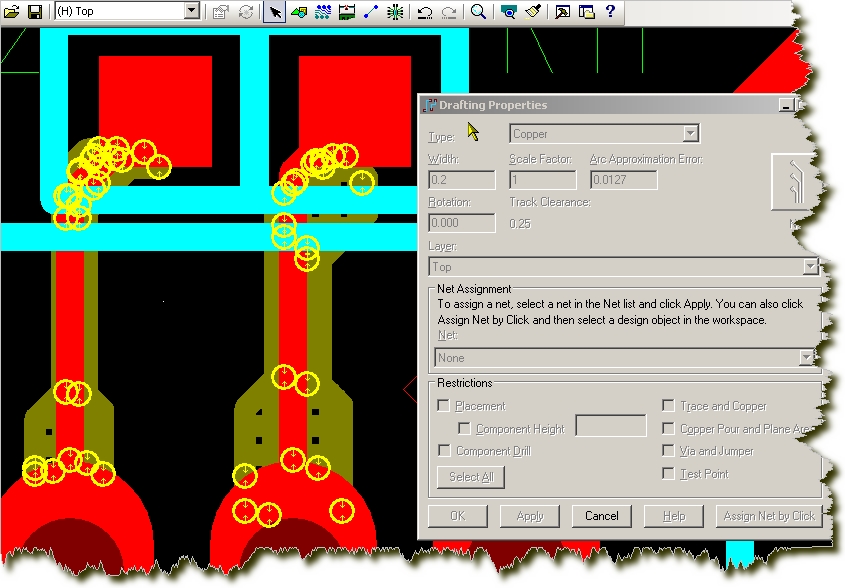
把copper設為与網絡同名就行了。
没网络当然违规了/
YY
上面两位大侠说得对
我的目的就是不要网络,不知道可以不?
有网络的话,就会出现一些鼠线,那种即使你连上了、也存在的鼠线。虽然知道这样的鼠线不用理会,但是不想看见它。
想把pin pair加宽,那就改线宽啊
不想看到鼠线,就关掉呗
你这种做法。不给网络肯定不行的,PADS没有那么聪明
改线宽可以,但是我不想改线宽。另外,有些走线还不能增加泪滴,不想再去调整走线以便产生泪滴,我就直接给它用copper来个“人造泪滴”。
有创意。
如何关掉鼠线?在布线时,由于某些网络是通过过孔用铺铜连在一起的,整个网络已经连通了,但还会出现鼠线的,看到它真的不是很爽,总觉得有缺陷的。
把鼠线的颜色设置成背景色就好了
画铜皮,选择与走线相同网络,走线连接铜皮
一针师傅,你的“画铜皮,选择与走线相同网络,走线连接铜皮”:
1,画copper,用Copper命令(非Copper pour)。
2,画好copper后,选择copper的网络与走线一样。
以上两个步骤都很清晰的做到了。剩下的是“走线连接铜皮”。
这个走线连接铜皮,如何走啊?copper上又没有pad之类的,连接到何处呢?我先去试一试。
“选择与走线相同网络,走线连接铜皮”,针对“走线连接铜皮”的试一试的结果如下:
copper分配网络后,就会出现一根鼠线,顺着这跟鼠线将pad跟copper连接起来就OK啦!
谢谢一针师傅的“选择与走线相同网络,走线连接铜皮”。以前自己只知道步骤1与2,不知道还能将“走线连接铜皮”,谢谢啊!
我感觉,其实不连接copper也是可以的,虽然有根鼠线。现在自己找到了如何消除这样的鼠线的方法!