
Windows CE开发之起步停车
装微软的虚拟网卡,具体过程请参照我在CSDN专栏里的文章《在无网络的环境下使用模拟器》。
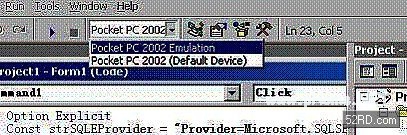
EVB的开发环境与VB类似,因为Windows CE应用程序需要在模拟器或者实际设备上调试,所以我们必须选择程序的输出目标。如果您选择了Emulation,在您按下运行(或F5)后,EVB将自动启动模拟器,并把程序下载到模拟器中。
由于新的Windows CE.NET将不再支持EVB,微软建议EVB程序员使用VB.NET开发新的程序,而对于原有的EVB程序也给出了迁移路径,关于这方面的论述,您可以参考MSDN的文章《Moving from eMbedded Visual Basic to Visual Basic .NET》。
EVC开发入门
无论是Win32平台还是WinCE平台,Visual C++都是一个强大的开发工具。而EVC也是WinCE上的主流开发工具。EVC支持MFC类库的子集,可以给开发者提供最强大的支持,也使Win32平台上的VC程序员可以很容易地迁移到WinCE平台上。但由于MFC类库需要一个DLL,所以对某些存储空间有限的嵌入式设备来说,这是个很大的负担,所以SmartPhone就不支持MFC。
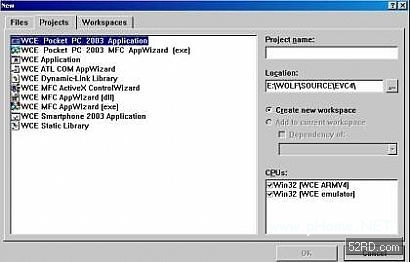
说这么多,让我们来创建一个EVC的工程。是不是和VC很像,需要提醒大家注意的是,由于嵌入式设备支持的CPU种类很多,我们在选择创建工程类型的同时,也要把该工程所支持的CPU类型选择好。创建工程的过程和VC是一样的。当然不同的平台支持的工程类型是不同的,比如Pocket PC 2003有支持MFC和API的两种工程,而SmartPhone 2003则只有支持API的一种工程。

EVC中比VC环境中多了一行下拉菜单的选项,分别用来选择:工程、SDK、CPU类型和输出设备。以Pocket PC为例,在实际设备上调试应该选择Win32(WCE ARMV4)Debug ,而在模拟器上则需要选择Win32(WCE emulator)Debug。
VS.net开发入门
又来到我们的.NET时间了,我怎么说又?最近大家都被JAVA和.NET搞得头昏脑胀了吧?不管大家怎么吵,.NET Compact Framework对于手中缺少开发利器的嵌入式程序员无疑是一大福音。Visual Studio .NET 2003完全支持对移动设备的开发,好了,让我们开始一段奇幻的.NET之旅吧。
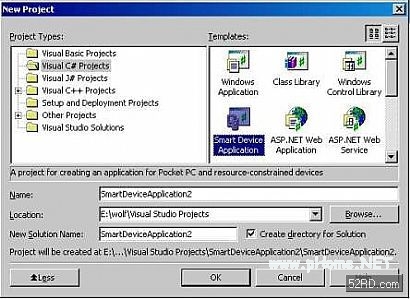
打开VS.net 2003,选File - New – Project,就打开了上面的界面。让我们来建立一个Visual C#的工程,然后选择Smart Device Application,然后OK。
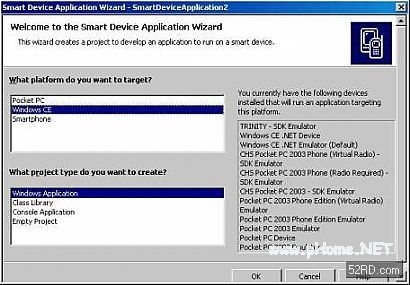
你在这里要选择目标设备:Pocket PC、SmartPhone、Windows CE(指的是其他平台),下面则是选择创建的工程类型,我们选择“Windows Application”,左边是选择的平台所支持的模拟器。最后点击OK,我们就可以进入VS.NET的主界面了。
选择输出设备的情况和EVB十分类似,只需要选择输出设备,而不用选择CPU类型。当然了,因为.NET是运行在虚拟机上的了。在CPU类型众多的嵌入式领域,.NET和JAVA才能真正发挥自己的强项。
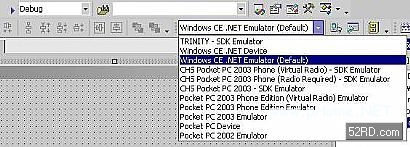
当然,我们也可以选择VB.NET作为开发智能设备的语言,情况和C#完全一样。目前智能设备开发只支持C# 和VB.NET。爱好C++的程序员可能还要等上一段时间。
- Windows CE 进程、线程和内存管理(11-09)
- RedHatLinux新手入门教程(5)(11-12)
- uClinux介绍(11-09)
- openwebmailV1.60安装教学(11-12)
- Linux嵌入式系统开发平台选型探讨(11-09)
- Windows CE 进程、线程和内存管理(二)(11-09)