
matlab与labview结合使用
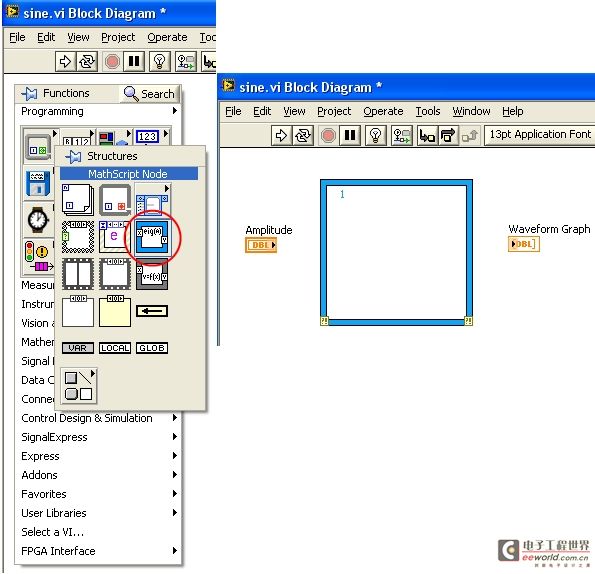
2. 在编程模板的图标上移动光标定位到Structures选板上。
3.点击Structures图标显示Structures选板。
4. 在Structures选板上移动光标定位到MathScript 节点上。
5. 点击MathScript Node图标。
6.在程序框图上,点击并拖放鼠标画出矩形框来放置MathScript 节点。
7.在MathScript 节点内部点击并输入下列命令。
x = linspace(0, 2*pi, 30);
b = A*sin(x)注意x = linspace(0, 2*pi, 30);命令生成一个新的x变量并在0到2*pi内均匀取30个值来填入变量。
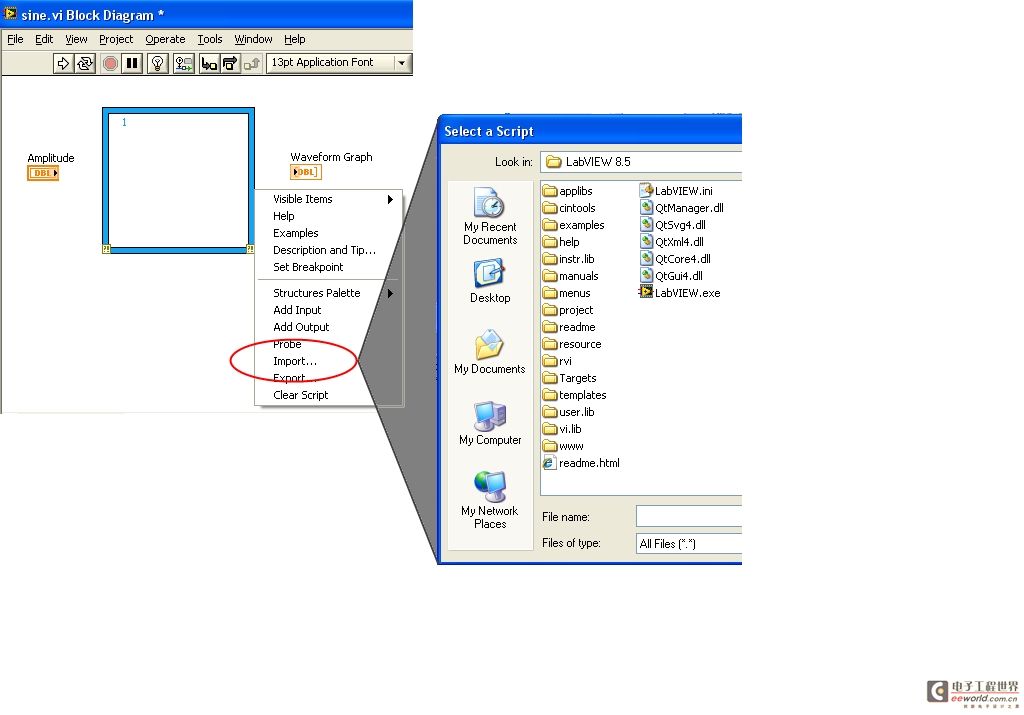
(可选)您也可以右击MathScript 节点并从快捷菜单中选择Import来输入您所建立的m文件脚本。
8. 右击MathScript 节点框并从快捷菜单中选择Add Input。 9. 在输入端子中键入A,为脚本的A变量提供输入。
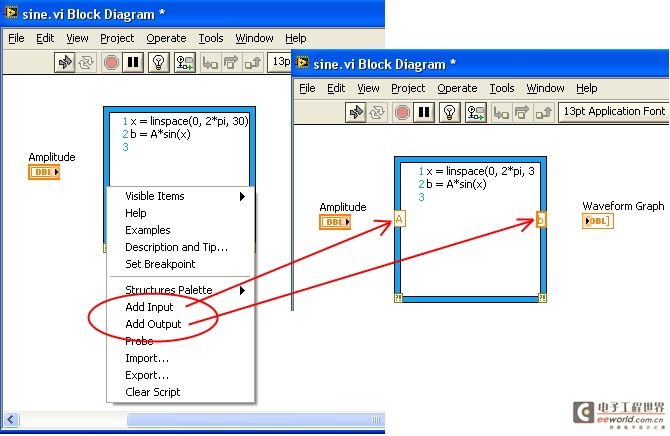
10.右击MathScript 节点框并从快捷菜单中选择Add Output。
11. 在输出端子中键入b,为脚本中的b变量提供输出。
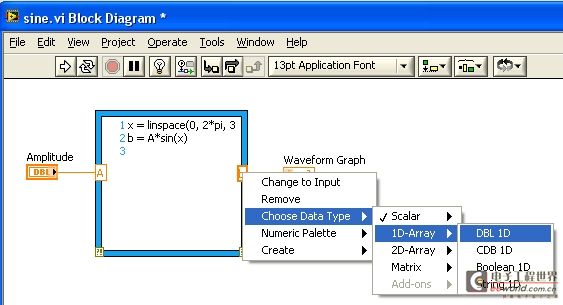
12. 右击b输出端子并从快捷菜单中选择Choose Data Type»1D-Array»DBL 1D来指定b输出变量的数据类型。
13. 把光标移动到Amplitude端子的箭头上。光标变成了线轴或连线工具。利用连线工具把程序框图上的对象连接起来。
14. 当连线工具出现时,点击Amplitude端子的箭头,然后再点击MathScript 节点的A输入来连接两个对象。数据将顺着这条连线从Amplitude端子流向MathScript节点。
15.类似地,连接b
输出到Waveform Graph端子。现在您可以从脚本中获取合适的数据并利用LabVIEW 丰富的用户界面功能来可视化地分析结果。程序框图应如下所示: 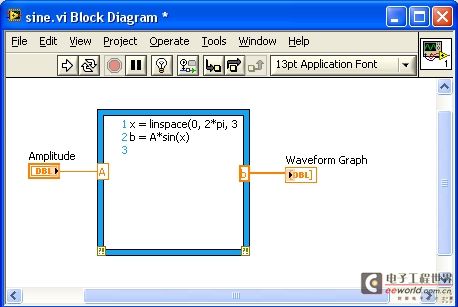
16.选择Window»Show Front Panel来显示VI的前面板。
17.把Amplitude控件的滑块拖放到大约3的位置。
18. 点击前面板顶端的Run按钮或白色箭头。注意波形图形更新为正弦波。
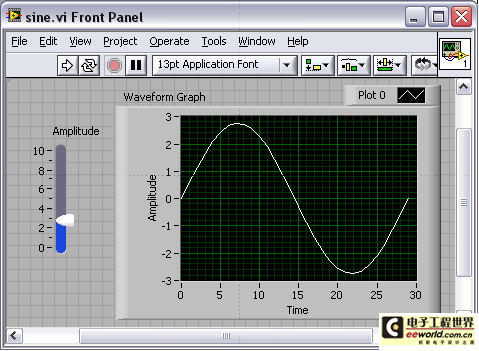
19.拖拉Amplitude控件的滑块到不同的值并再次运行VI。注意波形会相应地更新。
20.(可选)点击前面板顶端的Run Continuously按钮或循环箭头。注意:每次当您改变Amplitude控件的值时波形图也会更新。
21.选择File»Save来保存VI。
您可以通过交互式选板、对话框和菜单来操作这些LabVIEW 工具。LabVIEW 也提供了上百种VI,让您在所建立的程序中使用它们。拖放这些VI到程序框图中可以定义您所写程序的功能。这种点击方式能极大地减少从程序最初建立到最终解决方案所需的时间。
matlablabview结合使 相关文章:
- 频宽、取样速率及奈奎斯特定理(09-14)
- 为什么要进行信号调理?(09-30)
- IEEE802.16-2004 WiMAX物理层操作和测量(09-16)
- 为任意波形发生器增加价值(10-27)
- 基于PCI 总线的高速数据采集系统(09-30)
- 泰克全新VM6000视频测试仪助力数字电视等产品测试 (10-06)