
LabVIEW控件——前面板对象
3.1.3 控件的映射 作为前面板上的对象,每个放置在前面板上的控件(装饰控件除外)都会在程序框图上自动产生一个映射——接线端,这种映射关系是一一对应的。图3-2中的控 件在图3-3中产生了相对应的映射关系。显然,由于控件的指向性使得接线端也具备了相应的指向性,在图3-3中接线端图标上的小箭头已经清晰的表明它们是 发送数据的输入控件的接线端。 图 3-4 接线端和控件的指向性 在上图中,我们在前面板上放置了一个数值输入控件(数值)和一个数值显示控件(数值2) 。它们的外观,通过控件的背景色可以大致区分出输入控件(背景色浅)和显示控件(背景色深)。可是在程序框图上,我们通过接线端中的小箭头可以确定区分出 那个是输入控件(箭头在右边,表示发出数据)和那个是显示控件(箭头在左边,表示接收数据)。还有一个简单的办法也可以帮助我们确定它们的指向性,那就接 线端图标边框的粗细。输入控件接线端边框粗些,而显示控件接线端边框则细些。 3.1.4 控件的静态属性 控件作为前面板上的对象,每个控件都具有属于自己的静态“属性”(动态属性将在属性节点中介绍),在程序设计中可以通过这个属性对话框来设定控件的基本属性。 图 3-5 控件的属性
我们说过,在前面板上有些控件很难区分它们的指向性,可是在程序框图中确很容易区分接线端的指向性,参见下图。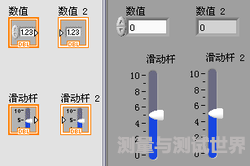
在上图,我们同样在前面板上放置了两个滑动杆控件,其中一个为输入控件(滑动杆)另一个为显示控件(滑动杆2)。在前面板上我们基本上看不出它们的指向 性,可见在前面版上划分区域(左右)进行放置是有好处的。可是在程序框图中通过任一种方法我们都确可以确定它们的指向性。
接线端的作用是将前面板控件中的数据传递给程序框图,并作为程序框图中的数据源和数据显示终端(在显示控件中提供给用户或其它节点)。这种前面板与程序框 图间的数据传递关系是隐式的,我们根本察觉不到,是图形化语言的一种内在运行机制(它是自动运行在用户界面线程)。这种隐式数据传递关系也是 LabVIEW的特点之一。
控件和接线端,无论在前面版上,还是在程序框图上,删除其中的任何一个都将删除该控件。
具体操作是:用鼠标右击前面板或程序框图上的控件(数值输入控件),系统会弹出一个快捷菜单,如下图所示。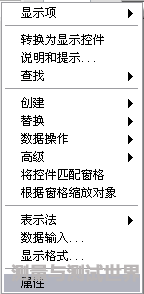
用鼠标双击上图中的“属性”拦,开发环境就会弹出一个该控件的基本属性设置的对话框,参见下图。
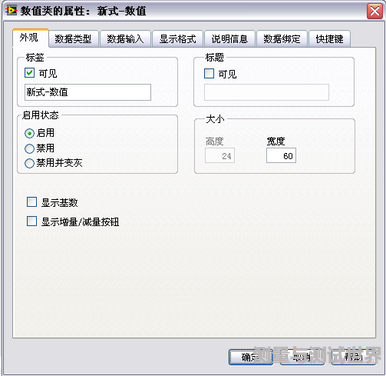
图 3-6 数值输入控件的属性
在这个基本属性对话框中,可以设置控件的外观、大小、标签、标题;还可以设置控件的数据类型、数据格式和该控件的描述文挡等许多控件的基本参数。这种设置方式是属性的静态设置,属性的动态设置参见本书中的“VI服务器”部分。
如何来设置这些参数,请参考LabVIEW的帮助文件。这里给出一个实际应用例子,用数值显示控件通过设置基本属性对话框的方法来显示:数值+“欧姆”单位。
例3-2 在数值显示控件中设置显示单位
首先,在程序框图中放置一个数值显示控件(电阻值)。在该控件的属性对话框中选择“显示格式”标签页,并将该标签页左下角的参数设置为:高级编辑模式,参见下图。
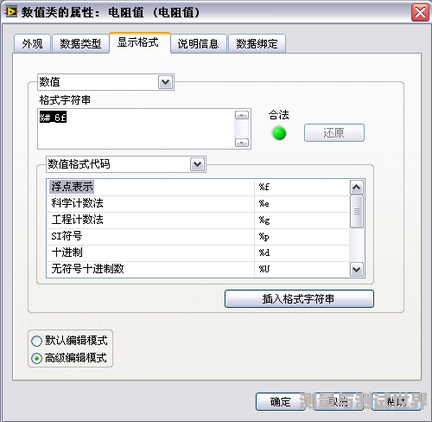
图 3-7 数值显示控件的显示格式
这里修改上图“格式字符串”中的内容,其它不变。
原来的内容是:%#.6f。修改后的内容是:%#.6f W。 加入了一个“空格”和大写的“W"。“W“的含义是欧姆单位的符号。点击对话框中的[确定]按键,关闭该对话框。
下面修改文本字体,用鼠标激活该控件,然后在前面版的工具拦中修改所使用的字体。点击字体拦的箭头,在下拉菜单中选择“当前字体”——Sombol”。
程序的运行结果参见下图。
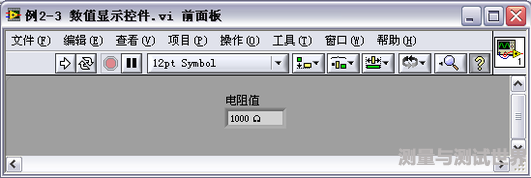
图 3-8 数值显示控件显示:数值+单位
LabVIEW控件前面板对 相关文章:
- 频宽、取样速率及奈奎斯特定理(09-14)
- 为什么要进行信号调理?(09-30)
- IEEE802.16-2004 WiMAX物理层操作和测量(09-16)
- 为任意波形发生器增加价值(10-27)
- 基于PCI 总线的高速数据采集系统(09-30)
- 泰克全新VM6000视频测试仪助力数字电视等产品测试 (10-06)