
LabVIEW与乐高NXT机器人的入门
,完成这个小任务,两种软件编制出的程序有何不同,起码有一点不同,很容易出,Labview程序的各模块参数可以直接在模块的输入端子上设置,例如电机“前转”,功率是75, 这个参数75直接连在电机模块的输入端子上,而NXT-G软件的参数,要点击模块,软件界面下方会出现参数设置栏,在这个参数设置栏里设置电机的参数,最后在NXT-G图形化程序上,并不能到各个模块的所有参数具体值,而Laview for NXT却可以到程序的全貌。
讲讲Labview程序中多态模块的切换方法和参数设置方法。
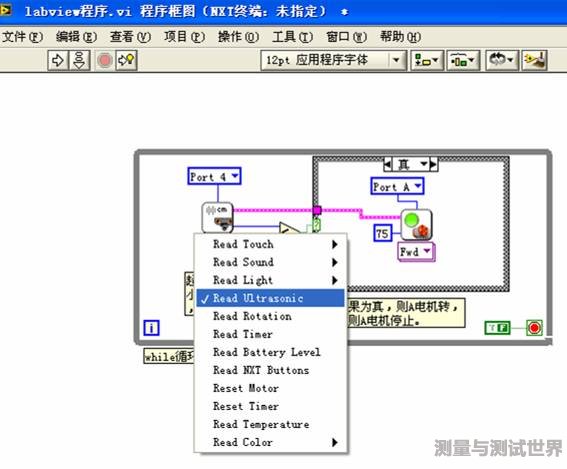
上图“传感器”多态模块,点击模块下拉按钮,出现下拉列表,选择“Read Ultrasonic”,这样“传感器”多态模块就变成了“超声波传感器Ultrasonic sensor”模块了。
在模块的周围有些输入或输出端子,你用鼠标在端子上停留一小会,就会出现这个端子的用处提示。然后点击右键,出现快捷菜单,如下图:
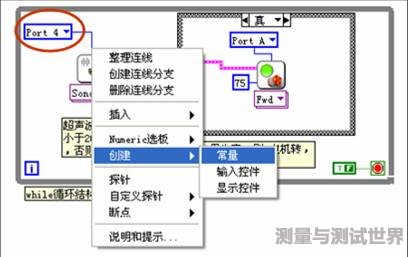
点击“创建”→“常数”,就会出现一个列表选项,并且它已经连接到了那个端子,上图用“红色”圈加注的列表选项用来选择超声波传感器连接在NXT控制器的哪个输入端口?点击列表选项的下拉按钮,我把端口号设置为4。
再比如电机模块的功率参数,也是用这种方法,点击“创建”→“常数”,出现的电机功率常数是默认的“75”,双击一下“75”,可以修改功率值为0~100的任意值。
程序的下载步骤一:
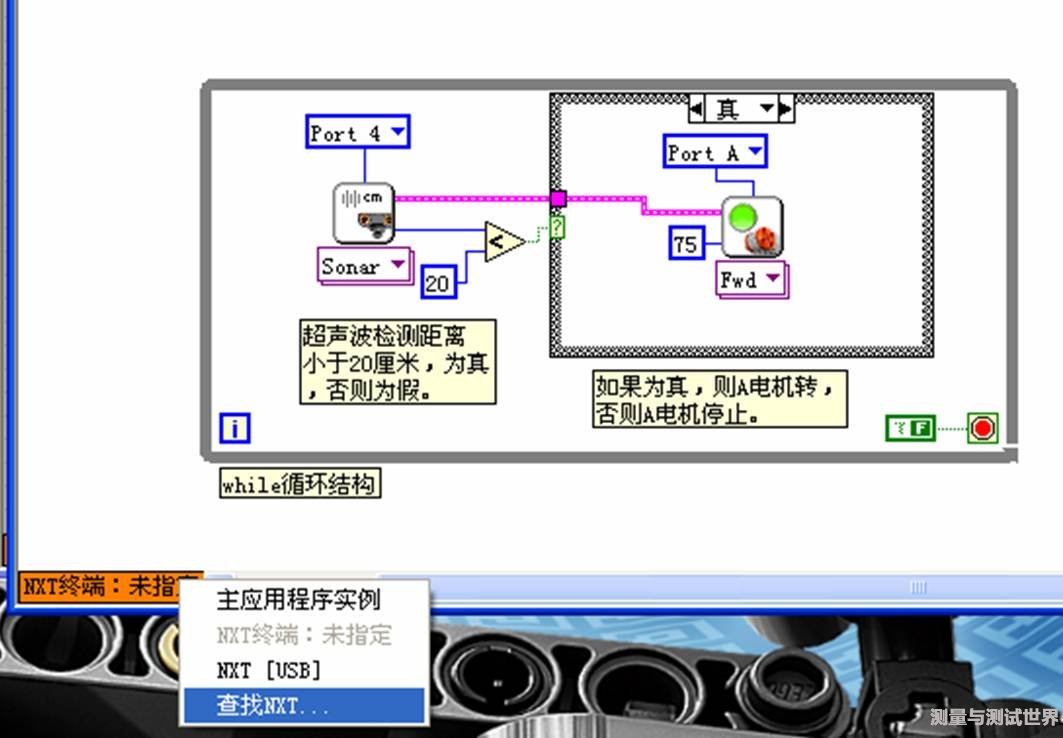
鼠标右击程序框图界面左下角的“NXT终端”,出现快捷菜单,选择“查找NXT”。
程序的下载步骤二:

上图是程序下载方式设置窗口,我的NXT控制器既连接了USB下载线,又有蓝牙适配器,如果你在USB插槽上插入NXT认可的蓝牙适配器,还看不到蓝牙Bluetooth,就按窗口中的“Scan”按键。我选择了蓝牙下载程序的方式,并点击了“Connect”,随之看到窗口Status栏中显示“Connected”,说明蓝牙连接成功!然后“Close”关闭窗口。对了,整个程序下载过程,你的NXT控制器要开机啊。
程序的下载步骤三:

点击我用“红色”圈加注的“程序运行”图标,于是从程序编译、下载和运行,可以一起完成,现在程序已经到了NXT控制器,而且已经处于运行状态了,立即试试实验效果,不错!
LabVIEW乐高NXT机器 相关文章:
- 频宽、取样速率及奈奎斯特定理(09-14)
- 为什么要进行信号调理?(09-30)
- IEEE802.16-2004 WiMAX物理层操作和测量(09-16)
- 为任意波形发生器增加价值(10-27)
- 基于PCI 总线的高速数据采集系统(09-30)
- 泰克全新VM6000视频测试仪助力数字电视等产品测试 (10-06)