
OneWireViewer使用技巧
后,点击Next。如果端口选择成功,将会看到下一个屏幕(此处没有列出),可从中选择器件轮询率。相反,如果您看到错误消息:1-Wire Net not available,请转至端口选择帮助部分。 默认轮询率设置为1秒,是比较好的选择,应该可以接受。现在,点击Next,将进入下一屏幕(此处没有列出),可从中选择1-Wire Search Mode。默认设置为Show Normal Devices,适合于最初设置,应该接受。现在,点击Finish,完成设置并打开OneWireViewer主窗口(图11)。现在,即可将1-Wire器件连接至端口适配器,并利用OneWireViewer用户指南继续。 端口选择指南 如果端口选择不成功,会打开一个错误窗口(图12)。此时,点击OK关闭窗口。关闭OneWireViewer之后,运行Default 1-Wire Net.exe程序,该程序位于1-Wire Drivers文件夹(见图7和8)。这将打开Default 1-Wire Network Settings程序(图13)。 首先验证是否已正确插入功能正常的1-Wire适配器。然后点击Auto Detect按钮。几秒之内,将看到一个成功消息(图14)。点击Yes,然后点击Auto Detect序列结束窗口中的OK按钮,再然后关闭检测应用程序。 下次启动OneWireViewer时,刚才检测到的端口和适配器信息被列在Default Port域(见图9或10)。连续点击三次Next按钮,进入OneWireViewer主窗口。OneWireViewer关闭时,创建或更新onewireviewer.properties文件。 如何更改1-Wire适配器和端口 如果需要拔出USB或USB至串口转换器,最安全的方式是关闭OneWireViewer,然后利用内置的操作系统功能Safely Remove Hardware,准备删除器件。成功之后,从PC的USB端口拔出DS9490。接着,插入新适配器。如果该适配器尚未被PC识别过,请参见应用笔记4373的步骤4,然后按照端口选择帮助部分的说明进行。现在,重新运行OneWireViewer。 如果更换的适配器之前已在PC上出现过,仅需点击OneWireViewer的Tools菜单,然后选择Pick Adapter (图15)。这将显示一个标题为Please pick an adapter的新窗口(图16)。只需点击相应的适配器标签页,选择端口号,然后点击OK。 如何安装最新版本的OneWireViewer 安装新版本之前,必须将当前版本卸载。 Windows 7、Windows Server 2008、Windows Vista 点击start,然后点击Control Panel(图3),将打开一个含有计算机设置列表的窗口。在Programs中,点击Uninstall a program。1-Wire驱动(与OneWireViewer绑定)通常出现在列表顶部(图17)。 如需卸载,点击1-Wire Drivers,然后点击Uninstall。会显示一个提示,您需要确认卸载。 Windows XP 点击start,将鼠标移至Settings,然后向右移至Control Panel (图5)。然后点击Control Panel,将打开一个新窗口,其中包含应用程序列表。在Control Panel中,找到Add or Remove Programs并将其打开,例如双击。1-Wire驱动(与OneWireViewer绑定)通常出现在列表顶部(图18)。如需卸载,点击Remove。会显示一个提示,您需要确认卸载。 无论哪种版本的操作系统,都有一个名称为onewireviewer.properties的重要文件,该文件不会自动删除。在Windows 7、Windows Server 2008和Windows Vista中,该文件通常位于文件夹 C:\Users\user name>\.OneWireViewer\ 在Windows XP中,该文件通常位于文件夹 C:\Documents and Settings\user name>\.OneWireViewer\ 该文件中含有OneWireViewer的状态,例如窗口大小、菜单选项,以及使用过的1-Wire适配器。除非新的Viewer需要使用当前的设置,否则必须删除该属性文件,可以使用应用软件删除,例如Windows资源管理器。这可确保在第一次启动新版本时弹出1-Wire API for Java Setup Wizard。现在,根据下载和安装OneWireViewer部分的说明继续。 总结 OneWireViewer软件是配合iButton记录器工作及评估1-Wire器件的便利工具。由于软件性质所限,其用户界面对于经验不足或使用较少的用户来说,可能不太直观。本文深入介绍了OneWireViewer软件的工作、显示错误的方式,以及特定功能Viewer的特性。文中还给出了关于如何测试坏iButton电池及如何验证任务是否成功启动的建议。文章的第二部分介绍软件安装、端口配置、适配器检测以及更改适配器类型和端口。本文和应用笔记4373:“OneWireViewer和iButton快速使用指南”及应用笔记3358:“OneWire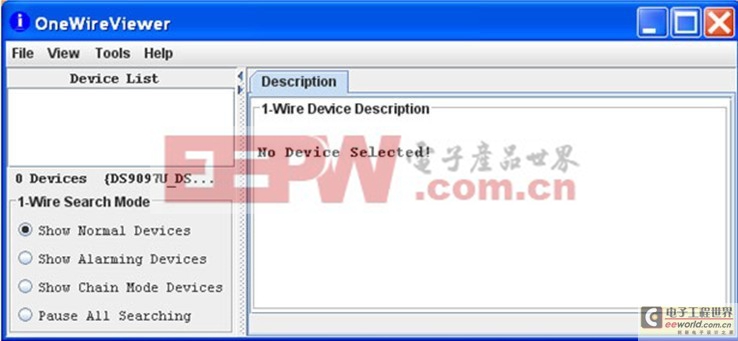
图11. OneWireViewer主窗口。 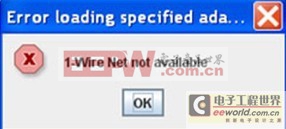
图12. 端口选择错误。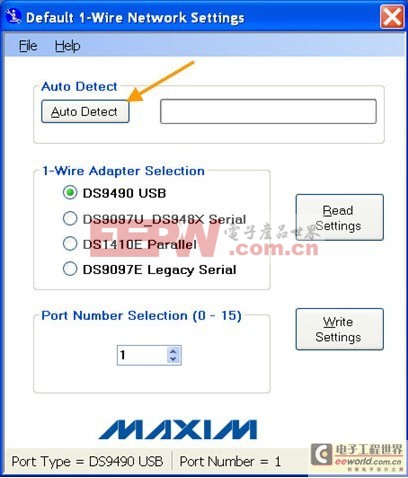
图13. 端口和适配器检测应用程序。
图14. 自动检测成功消息。
图15. 选择适配器菜单选项。
图16. 选择适配器窗口,其中列出了串口选项。
图17. 卸载OneWireViewer和1-Wire驱动。
图18. 卸载OneWireViewer和1-Wire驱动。
模拟电路 模拟芯片 德州仪器 放大器 ADI 模拟电子 相关文章:
- 12位串行A/D转换器MAX187的应用(10-06)
- AGC中频放大器设计(下)(10-07)
- 低功耗、3V工作电压、精度0.05% 的A/D变换器(10-09)
- PIC16C5X单片机睡眠状态的键唤醒方法(11-16)
- 用简化方法对高可用性系统中的电源进行数字化管理(10-02)
- 利用GM6801实现智能快速充电器设计(11-20)