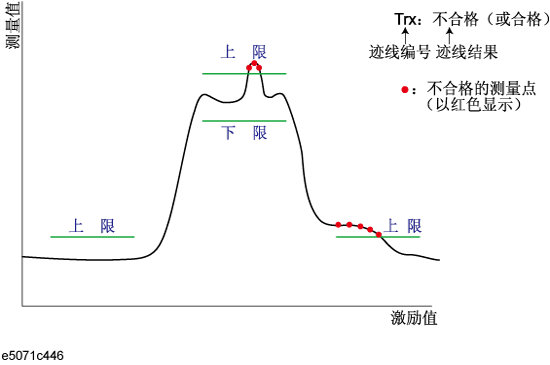
使用极限测试功能允许为每条迹线设置极限线,然后对测量结果进行合格/不合格判断。
极限测试是根据您使用极限表设置的极限线进行合格/不合格判断的功能。
在极限测试中,如果未超过极限线指示的上限或下限,则判断结果为合格;如果超过,则对于该迹线上的所有测量点,判断结果均为不合格。将没有极限线的激励范围内的测量点判断为合格。
合格/不合格判断的目标仅限于测量点。将不判断内插在测量点之间的部分。
通过指定起点的激励值(起始激励)和响应值(起始响应)、终点的激励值(结束激励)和响应值(结束响应)以及类型(下限/上限)来定义极限线。有关更多信息,请参考定义极限线。
极限测试进行时,将在屏幕上以红色显示不合格的测量点,同时也显示根据各个测量点的结果所得的迹线的合格/不合格判断结果(如果迹线上的一个或多个测量点不合格,则判断结果为不合格)。还可以在屏幕上检查通道的合格/不合格判断结果(如果在通道中的任何极限测试、纹波测试或带宽测试中,有一条或多条迹线不合格,则判断结果为不合格)。有关更多信息,请参考显示极限测试的判断结果。
除观察屏幕外,还可以通过以下方法检查极限测试的判断结果。
判断结果不合格时发出嘟嘟声。
使用状态寄存器。
在屏幕上以红色显示不合格的测量点。通过在图的右上方显示“Pass”(合格)或“Fail”(不合格)来指示迹线的判断结果。
如果通道的判断结果为不合格,则在屏幕上显示下面的消息 (如果在通道中的任何极限测试、纹波测试或带宽测试中,存在一条或多条不符合要求的迹线,则判断为不合格。)
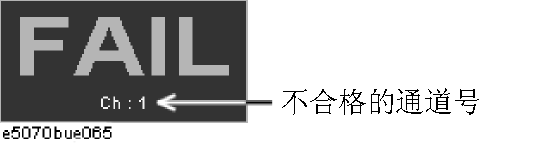
请按照以下步骤打开/关闭通道不合格消息的显示。
按“Analysis”(分析)键。
单击“Limit Test”(极限测试)。
单击“Fail Sign”(不合格标志)。每按一次,将在打开/关闭之间切换一次。
要使用极限测试,必须首先定义极限线。可以为每条迹线定义一个极限表,在一个极限表中最多可定义 100 条极限线(分段)。
以下步骤描述如何定义分段。
按“Channel Next”(下一通道)/“Channel Prev”(上一通道)键和“Trace Next”(下一迹线)/“Trace Prev”(上一迹线)键,选择将要使用极限测试功能的迹线。
按“Analysis”(分析)键以显示“Analysis”(分析)菜单。
单击“Limit Test”(极限测试)显示与极限测试相关的功能键。
单击“Edit Limit Line”(编辑极限线)显示极限表。
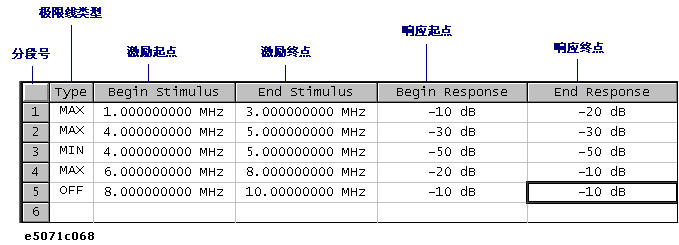
使用极限表创建/编辑分段。一开始,极限表中未输入任何分段。同时,将显示用于创建/编辑极限表的编辑极限线菜单 。
单击“Add”(添加)向极限表中添加分段,然后按如下所示指定分段参数值。
|
分段参数 |
描述 |
|
|
Type(类型) |
选择下面的分段类型: |
|
|
OFF(关) |
极限测试不使用分段 |
|
|
MIN(最小值) |
指定最小值所在的分段 |
|
|
MAX(最大值) |
指定最大值所在的分段 |
|
|
Begin Stimulus(激励起点) |
指定极限线上激励值的起点 |
|
|
End Stimulus(激励终点) |
指定极限线上激励值的终点 |
|
|
Begin Response(响应起点) |
指定极限线上响应值的起点 |
|
|
End Response(响应终点) |
指定极限线上响应值的终点 |
|
可以将激励值的范围指定为从 -500 G 至 +500 G。当输入该范围之外的值时,将指定一个该范围内的适当值。指定激励值后,更改 E5071C 的扫描范围将不影响该激励值。
可以将响应值的范围指定为从 -500 M 至 +500 M。当输入该范围之外的值时,将指定一个该范围内的适当值。指定响应值后,更改格式将导致更改单位,而不是值。
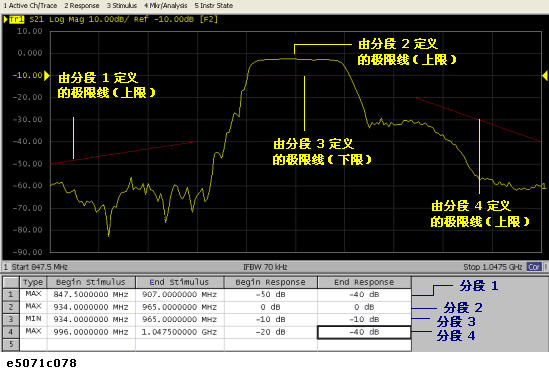
可以定义一条极限线,该极限线能够自由重叠另一条极限线的激励范围。
定义一条相同类型的极限线作为第二条极限线,且第二条极限线的激励范围与第一条极限线的范围重叠,这将导致同一个测量点处有两个或多个极限值。在这种情况下,要在极限测试中使用的极限值定义如下:
当存在两个或多个极限值的类型设置为最大值 (MAX) 时,将最小的极限值用作最大值。
当存在两个或多个极限值的类型设置为最小值 (MIN) 时,将最大的极限值用作最小值。
即使 E5071C 上扫描范围的跨距设置为 0,也要输入 Begin Stimulus 和 End Stimulus 这两个参数。
当返回两个或多个响应值作为使用史密斯圆图或极坐标图格式的结果时,标记的第一个响应值将提供极限测试的对象。
可以将极限表保存为文件,以后可以随时将其调用到屏幕上并使用。可以将以 CSV 格式(扩展名:*.csv)保存的文件导入到 PC 上的电子表格软件中,供以后使用(数值将另存为包含单位的字符串)。
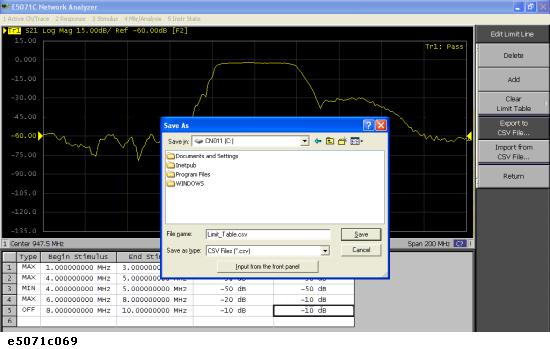
显示极限表。
在“Edit Limit Line”(编辑极限线)菜单中,按“Export to CSV File”(导出为 CSV 文件)打开“Save As”(另存为)对话框。在此步骤中,CSV(扩展名:*.csv)已选择为文件类型。
指定要保存文件的文件夹,然后输入文件名。按“Save”(保存)将屏幕上显示的极限表保存到文件中。
相反,要调用保存的极限表,请按“Edit Limit Line”(编辑极限线)菜单中的“Import from CSV File”(从 CSV 文件导入)显示“Open”(打开)对话框。在此步骤中,CSV(扩展名:*.csv)已选择为文件类型。
指定包含文件的文件夹后,选择该文件。按“Open”(打开),使极限表显示在屏幕上。
极限表可以从任何通道的任何迹线调用,而不管该通道或迹线是什么时候保存到文件中的。
极限表以下列格式保存。
在第一行中,保存文件时有效的工作通道的通道号为输出。
在第二行中,保存文件时有效的工作迹线的迹线号为输出。
第三行是标题,表示要在第四行及其后面的行中输出的分段的项。
分段上的数据在第四行及其后面的行输出。
"# Channel 1"
"# Trace 1"
Type, Begin Stimulus, End Stimulus, Begin Response, End Response
MAX, 200.0000000 MHz, 400.0000000 MHz, -100 dB, -100 dB
MAX, 490.0000000 MHz, 510.0000000 MHz, -10 dB, -10 dB
MIN, 490.0000000 MHz, 510.0000000 MHz, -20 dB, -20 dB
MIN, 600.0000000 MHz, 800.0000000 MHz, -100 dB, -100 dB
可以单独为每条迹线设置极限测试的打开/关闭。
按“Channel Next”(下一通道)/“Channel Prev”(上一通道)键和“Trace Next”(下一迹线)/“Trace Prev”(上一迹线)键,选择将要使用极限测试功能的迹线。
按“Analysis”(分析)键以显示“Analysis”(分析)菜单。
按“Limit Test”(极限测试)显示“Limit Test”(极限测试)菜单。
|
功能键 |
功能 |
|
Limit Test(极限测试) |
设置极限测试的打开/关闭。 |
|
Limit Line(极限线) |
设置极限线显示的打开/关闭。 |
|
Edit Limit Line(编辑极限线) |
打开用来编辑极限线的极限表。请参见定义极限线。 |
通过向极限值添加一定的偏移,可以调整极限线,使其与设备输出一致。
按“Channel Next”(下一通道)/“Channel Prev”(上一通道)键和“Trace Next”(下一迹线)/“Trace Prev”(上一迹线)键,选择将要使用极限测试功能的迹线。
按“Analysis”(分析)键以显示“Analysis”(分析)菜单。
单击“Limit Test”(极限测试)显示极限测试的功能键。
单击“Limit Line Offsets”(极限线偏移)显示极限线偏移功能菜单。以下功能与每个功能键相对应。
|
功能键 |
功能 |
|
Stimulus Offset(激励偏移) |
向极限表中整个分段的激励值添加一定的偏移。(“Stimulus offset”(激励偏移)) |
|
Amplitude Offset(振幅偏移) |
向极限表中整个分段的响应值添加一定的偏移。(“Amplitude offset”(振幅偏移)) |
|
“Marker”(标记)->“Amp. Ofs.”(振幅偏移) |
添加与工作标记 的检索值相等的振幅偏移。通过按“Amplitude Offset”(振幅偏移)可以确认振幅偏移的当前设置值。(“Marker amplitude offset”(标记振幅偏移)) |
|
Return(返回) |
结束极限线偏移菜单。 |
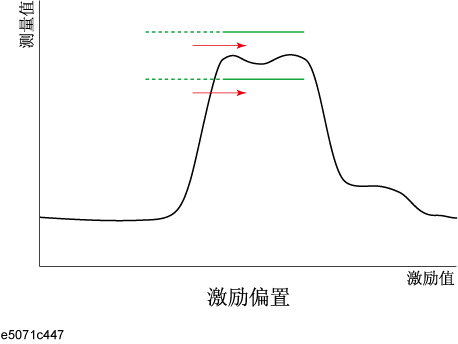
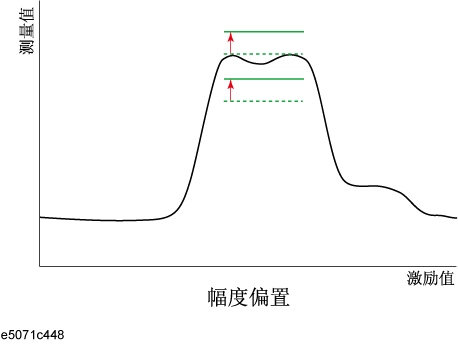
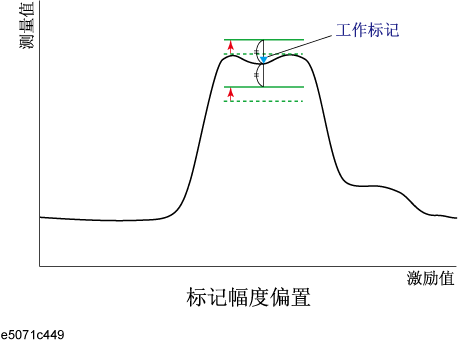
下列操作将对极限表进行初始化。
通电
预置
调用具有零分段的极限表
在“Edit Limit Line”(编辑极限线)菜单中按“Clear Limit Table”(清除极限表)-“OK”(确定)键