
一招教你学会使用AD更改PCB板子尺寸
1. 调整 PCB板的大小
方法一: Design --- Board Shape --- Redefine Board Shape(快捷键D-S-R),对于方形,依次画好4个点,然后右键退出操作。没有画成想要的形状之前不要点击右键。
方法二:(1)在PCB页面用Keep-Out Layer画出所需板子的大小形状,注意必须是封闭的形状。(2)选中画出的这些封闭的框框。(一次不能全部选中的话可以按住Shift依次选中线条)(3)Design --- Board Shape --- Define from selected objects,这样就画好了任意复杂形状的PCB。

2. 精确确定板子尺寸
首先设置自动捕捉到目标热点:空白处右键-Options-Board Options,右下角选中Snap To Object Hotpots。这样能保证禁止布线层的线能完整构成一个方框,也能让测量线能准确测量。
(1)首先使得禁止布线层的线能完整构成一个方框,拐角处如下图所示,两条线的端点要完全一致。
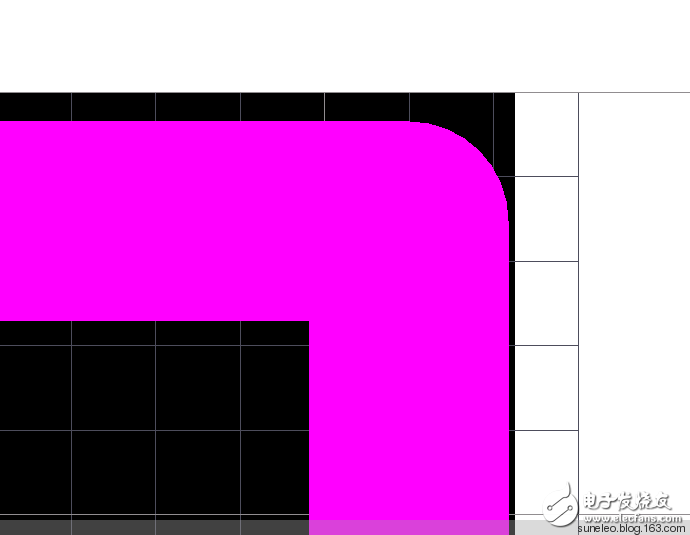
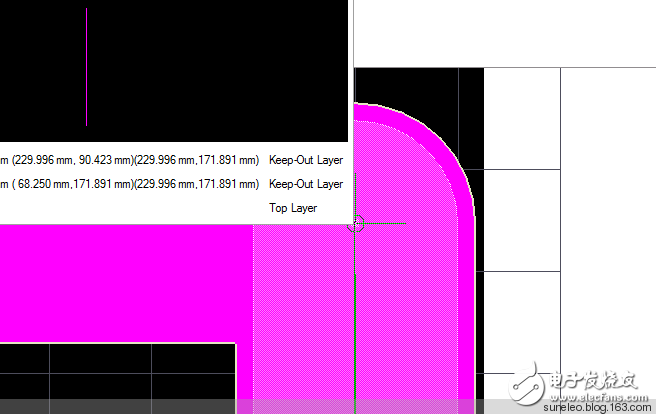
(2)将测量线的一端与这个端点完全重合,保证测量完全准确。由于设置了捕捉到目标热点,这个很容易做到,见下图。
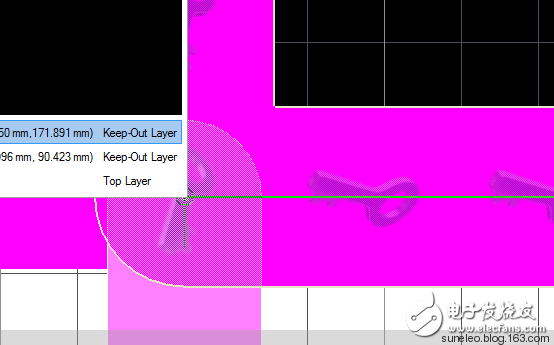
(3)根据想要的尺寸调整布线层的方框,同时也要移动测量线。其实双击布线层的一条线,在最初的位置上加上一定的数值,就可以一步到位了。调好一个方向后可以锁定这条线,双击后,选择lock,这样就不容易误移动了。再调整另一个方向即可。
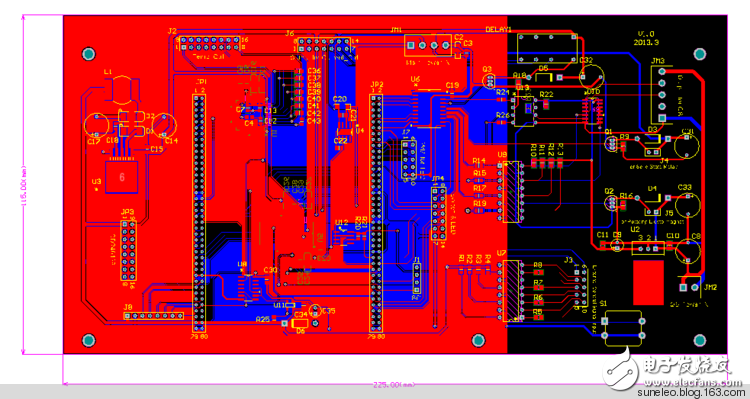
(4)快捷键D-S-R,调整 PCB板的大小即可,现在定义PSB板形状的四个脚就会很容易的对准禁止布线层的四个角了。最后上一张最近做的板子,嘿~
好东西
谢谢分享THXX.....
谢谢分享THXX.....
好东西,谢谢分享......
这是哪个版本的AD?为什么我的显示没有Snap To Object Hotpots这个选项?
学习了…………就是还不怎么会用
学习,不错
好
一针见血的好方法
谢谢分享THXX.....
谢谢分享 谢谢分享
很好,学习学习
好东东~~~~~~~~~~~~~~~~~~~~~~~~~~~~
不错,谢谢分享~~~~~~~~~~~~~~~~~~~~~~
好东西,谢谢分享
不错的资料值得收藏,顶一下
不错的文档,顶一下
很好的资料,感谢小编分享
不错的资料,值得学习