
Android单元测试与日志输出
使用单元测试可以保证我们开发的应用质量, 一般我们开发完业务层后对业务层进行测试,确保业务层不会出现bug,对业务层通过之后控制层就可以调用业务层 完成所需的功能。
以前做Java开发的时候用junit进行测试,利用System.out.println() 方法在控制台进行打印,下面我来讲讲如何对Android应用进行 单元测试以及日志输出。
1. 单元测试与日志输出
1.1单元测试步骤:
第一步:在AndroidManifest.xml文件中插入以下代码,在 元素中插入,然后在中插入
第二步,编写单元测试代码 测试类必须继承AndroidTestCase类
第三步,执行测试
1.2 测试示例
首先在AndroidManifest.xml中添加第一步所需代码,最终代码如下:
package=cn.csdn.android.junit
android:versionCode=1
android:versionName=1.0 >
android:icon=@drawable/ic_launcher
android:label=@string/app_name >
android:label=@string/app_name
android:name=.Junit_testActivity >
android:name=android.test.InstrumentationTestRunner
android:targetPackage=cn.csdn.android.junit
android:label=MyJunitTest
>
然后新建测试用例:
用例方法为 public void func1(){}其中初学者常犯的错误是为测试方法添加参数,一定要注意测试方法是不需要传入参数的,如果测试方法内部出现异常,建议是直接抛出,而不要捕获异常,异常抛出后会被测试框架获取,在控制台显示出来。测试类的内容如下:
package cn.csdn.android.junit;
import junit.framework.Assert;
import android.test.AndroidTestCase;
public class MyTest extends AndroidTestCase{
public void testFunc1() throws Throwable{
User u = new User();
u.func1();
}
public void testFunc2()throws Throwable{
User u = new User();
Assert.assertEquals(20,u.func2());
}
}
Assert类在此的作用是 判断所得到的结果与期望值的关系
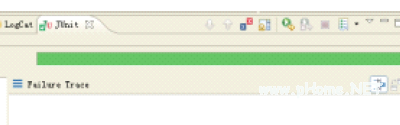
第三步,运行测试用例:先进入大纲视图(Outline),如果Eclipse中没有,可在工具栏window中找到,然后添加上即可。然后右击测试用例,找到[Run As],点击,结果条显示为绿色表示正确:
1.3 日志输出
Console控制台只能输出安装信息,如果在程序中添加一行System.out.println(aaa),如果是进行Java开发,则会在console控制台打印,但在Android中却不能在console中打印出来,而是会在LogCat中打印出来, 在Android程序中进行信息输出,一般采用Android.util.Log类的静态方法进行实现,log类所输出的日志的内容从少到多,分别是ERROR,WRAN,INFO,DEBUG,VERBOSE,对应的五种不同类型的首字母,分别是Log.e(),Log.w(), Log.i(), Log.d (), Log.v()五种静态方法,使用不同的方法输出的颜色不同,如下图所示:

,单击每个按钮,可以过滤其自身类型以及右侧类型的日志,如点击I 按钮,会显示IEW三种类型的日志,而 VD类型的日志则不会显示出来,
1)编写日志输出测试类,代码修改如下
package cn.csdn.android.junit;
import junit.framework.Assert;
import android.test.AndroidTestCase;
public class MyTest extends AndroidTestCase{
private final static String TAG = myTag;
public boolean onTouchEvent(MotionEvent event) {
Log.i(TAG,onkeyTouch);
showInfo( + event.getX()+ + event.getY());
return super.onTouchEvent(event);
}
说明:Log.i(String tag,String sag),tag是这条信息定义的一个标签,在开发时通常采用他所在类的类名, 这样方便我们追踪输出信息,也方便我们看到信息时知道他出自哪个类,msg是这个参数希望输出的内容
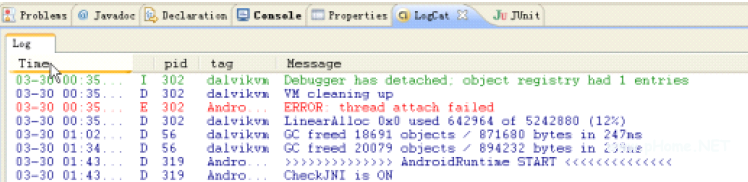
2)执行测试:执行方法和上面的测试方法几乎相同,打开日志查看器“LogCat”,查看是否输出这个信息,如下图:
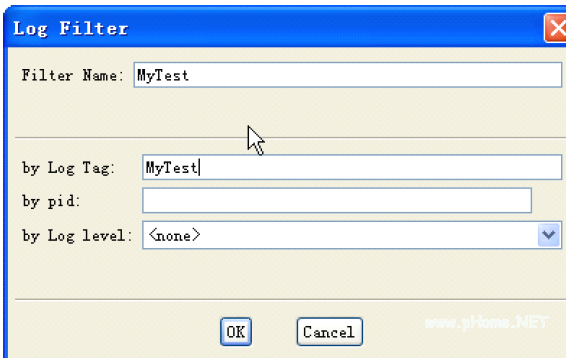
打开会发现输出的内容特别多,这是我们就需添加一个过滤器,来选取我们指定的标记信息,其中标记为我们在调用Log.i(TAG,onkeyTouch)中指定的TAG,本例中为“MyTest”,添加过滤器的方法如下:

点击上图中的“+”,弹出添加LogFilter界面,在其中填写的信息如下图:
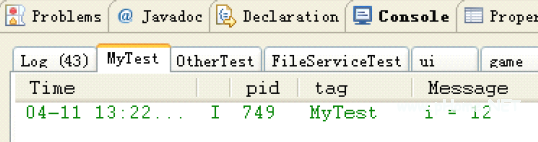
点击“OK”,在LogCat管理器中多出一个选项卡,“MyTest”,在该选项卡中出现我们在代码中想要的信息:
- Windows CE 进程、线程和内存管理(11-09)
- RedHatLinux新手入门教程(5)(11-12)
- uClinux介绍(11-09)
- openwebmailV1.60安装教学(11-12)
- Linux嵌入式系统开发平台选型探讨(11-09)
- Windows CE 进程、线程和内存管理(二)(11-09)