
开箱和初次上电体验分享
时间:10-02
整理:3721RD
点击:
非常幸运,新年的第一天就收到了心仪的开发板,这对一个典型的板控来说
是一件欣喜若狂的事情,在这激动之余,迫不及待地在这里分享出来了:
1、收到快递的包装盒子:
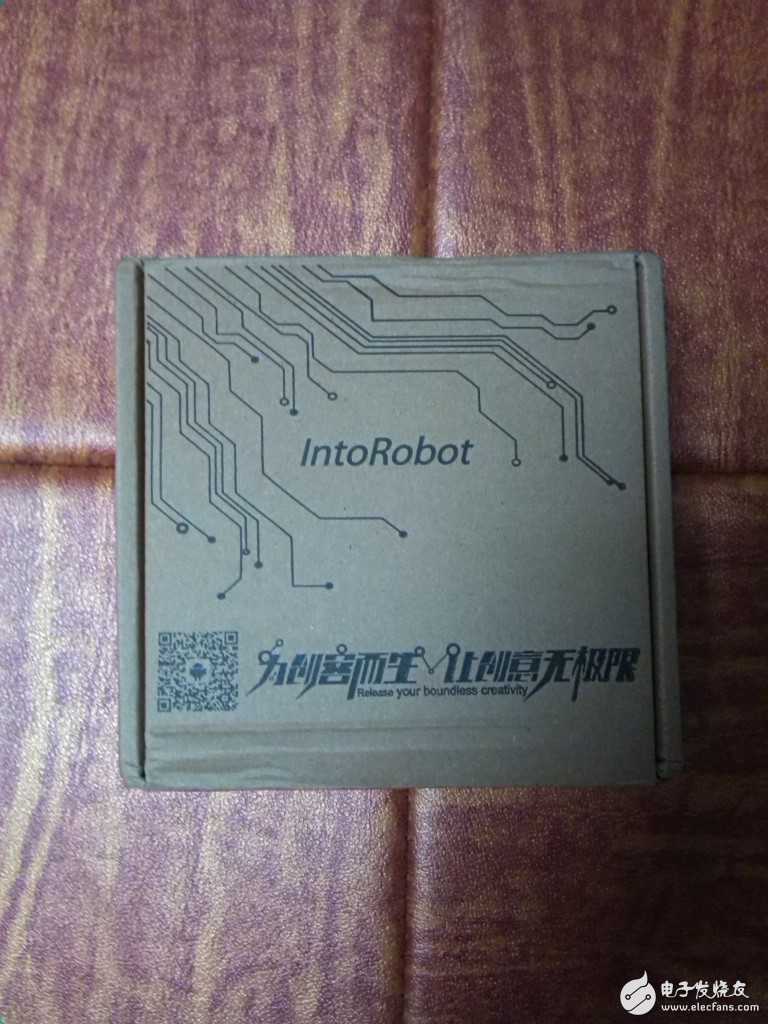
2、打开盒子看到一张板子引脚的说明卡片和塑料保护膜:

3、给引脚说明卡照张大的相片,一共有64个引脚,各个引脚的功能
都写得比较详细,能一目了然,具体的说明请看图片:

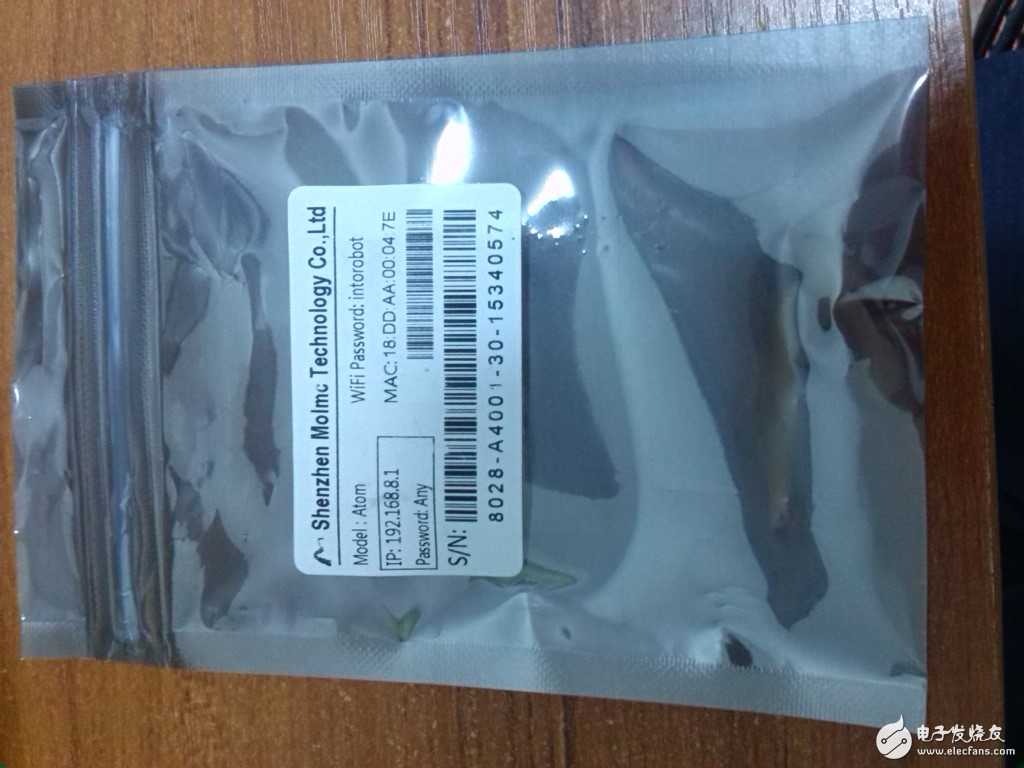
4、也给USB连接线和班子的外包装照张大的,可将这个板子是小巧精致的。自封胶袋上面帖这一张纸,写了该开发板用于链接云平台的相关信息:

5、从自封袋里取出班子,看到班子的底面还有一层泡沫用于保护板子的引脚:
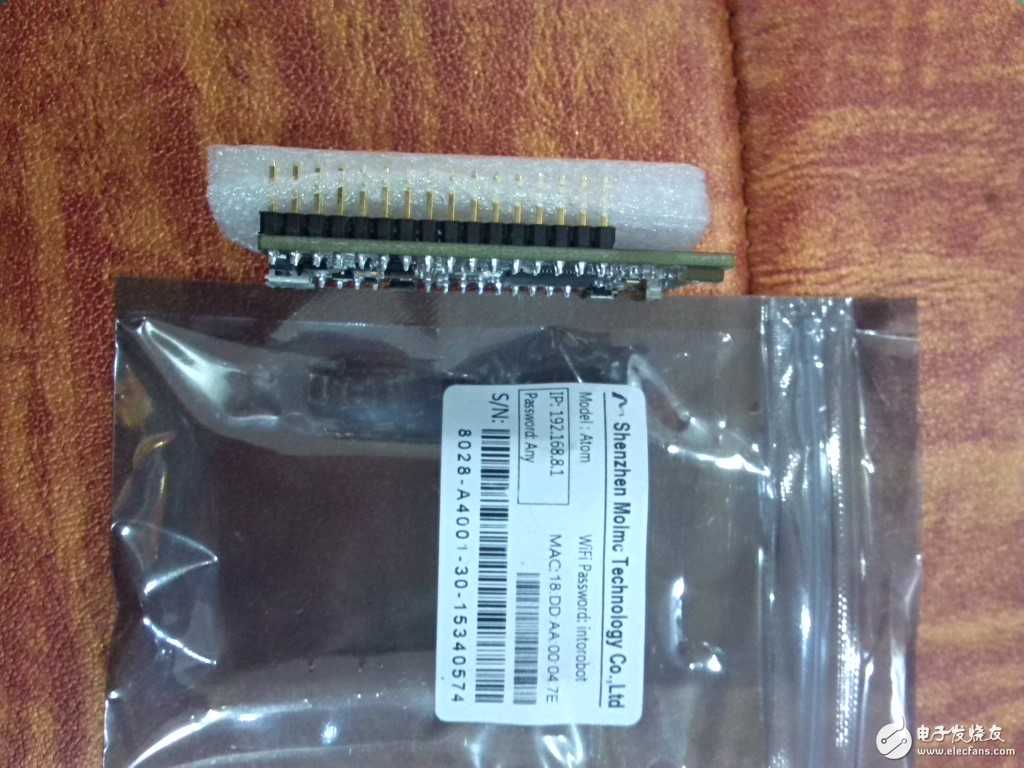
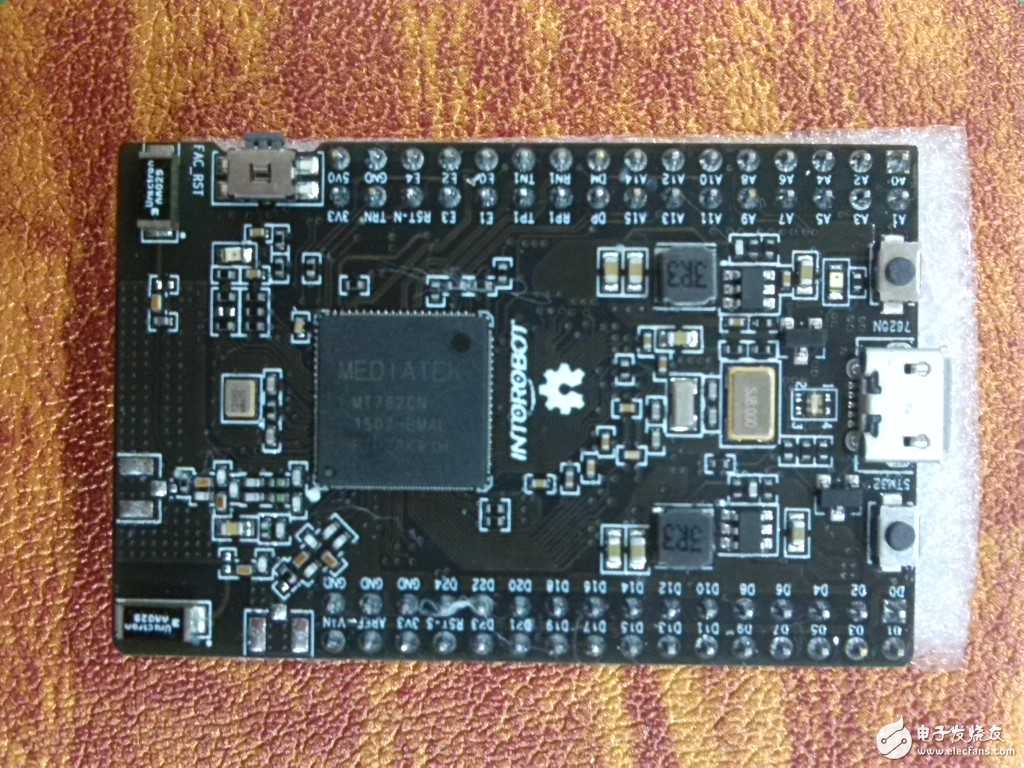
6、板子的正面主要是一块MT7620N芯片和USB接口,这个链接可以看到MT7620N主要
特性:
http://docs.intorobot.com/zh/hardware/#MT7620N
7、板子的底面帖有一张条形码,条形码的信息是本机的MAC地址:
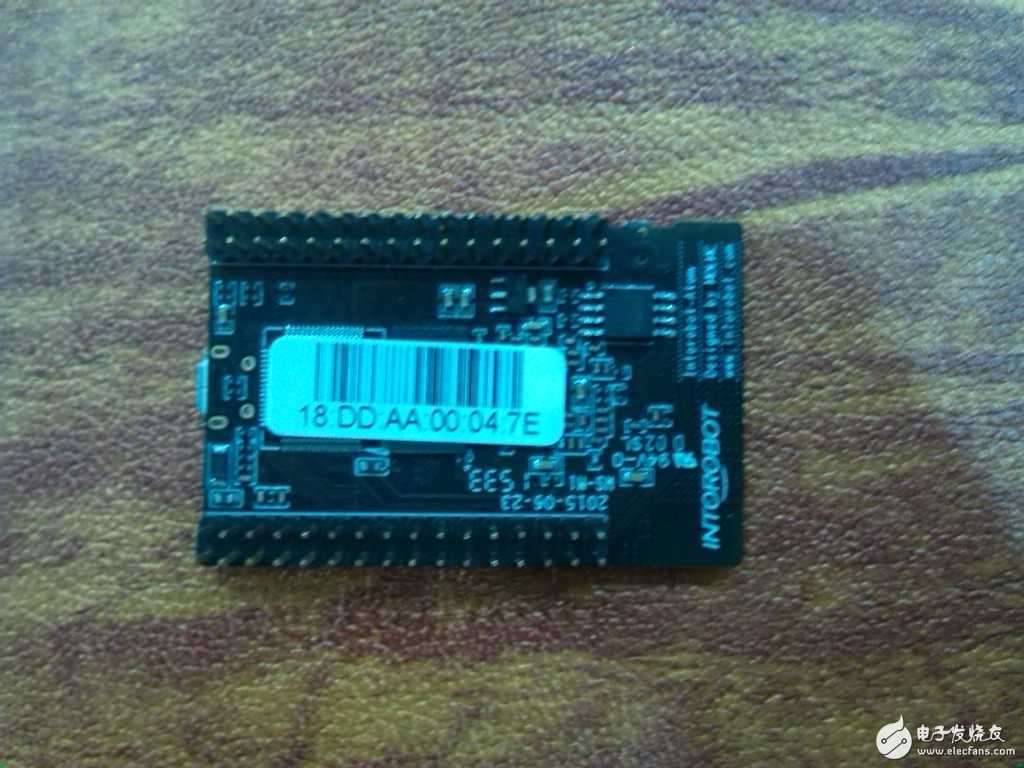
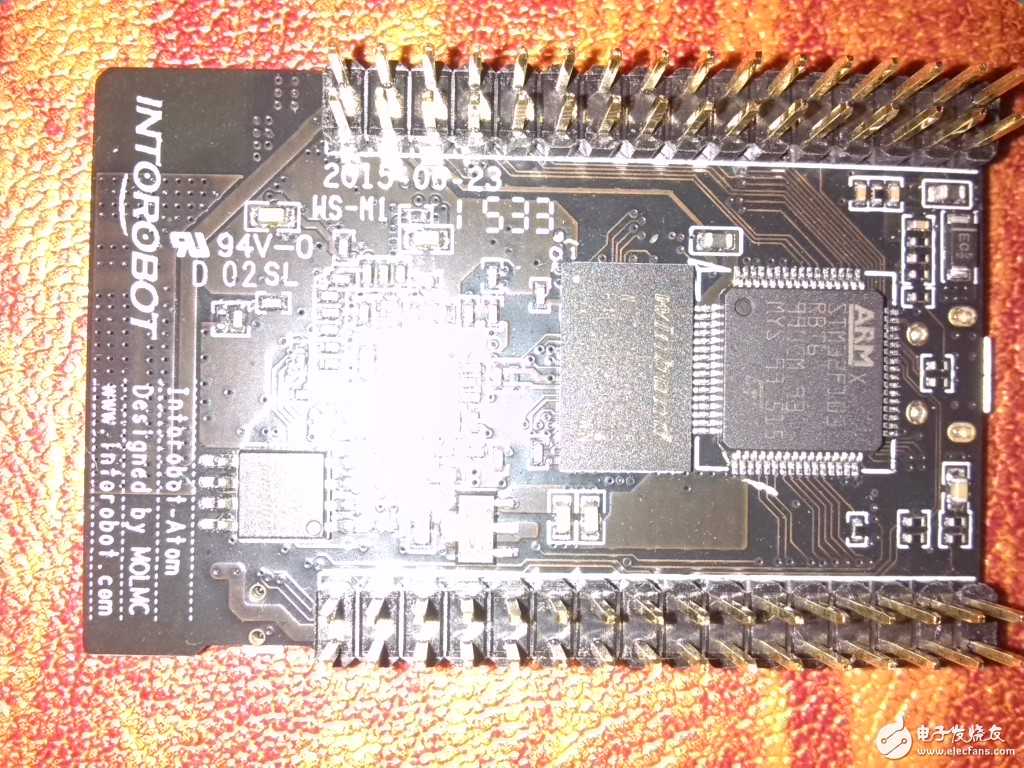
8、暂时撕开底面的条形码,看到底面的主要芯片有STM32F103RBT6,华邦512MB
DDR2 SDRAM内存和128M 的FLASH:
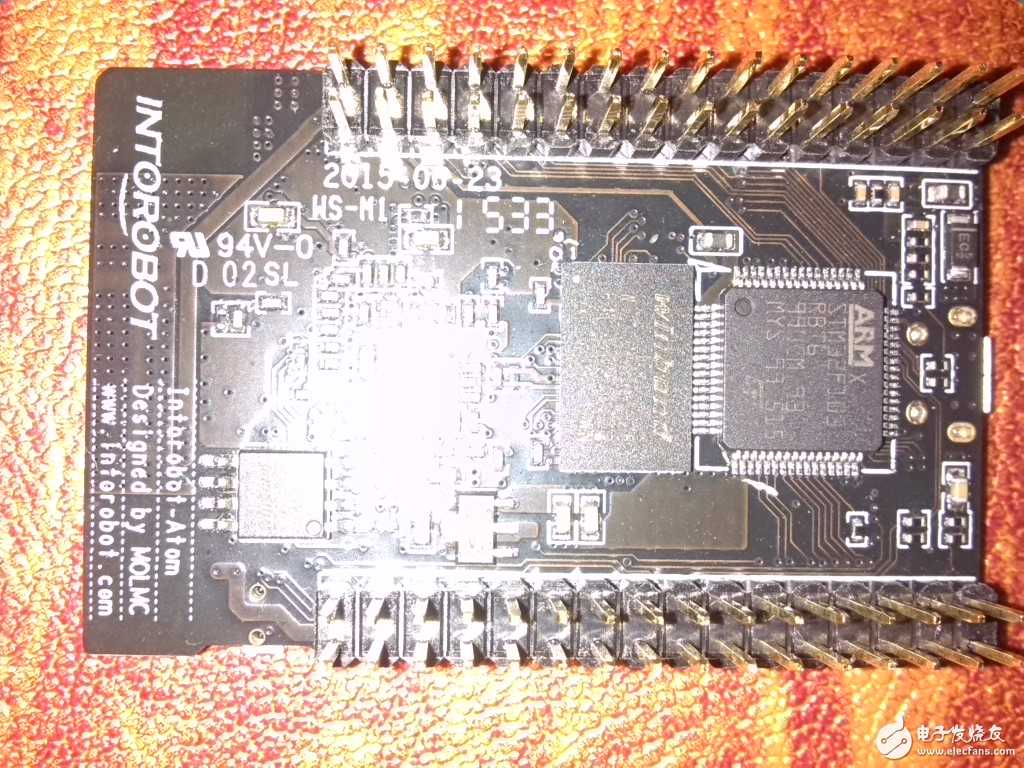
9、看完板子的外观之后,就要上电体验一下了,如果无从下手,IntoRobot官网提供了
快速入门的教程:http://docs.intorobot.com/zh/start/,有了这个教程,很快就能上手,
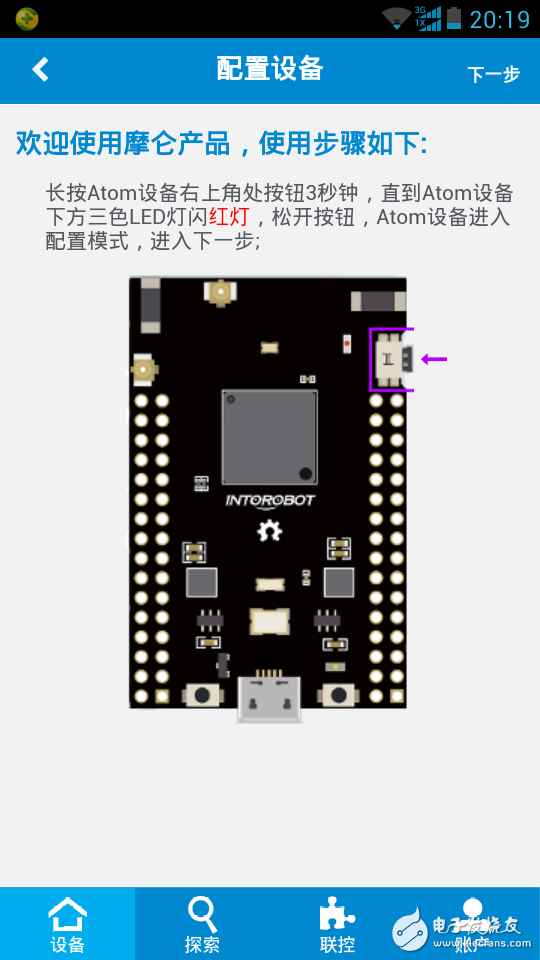
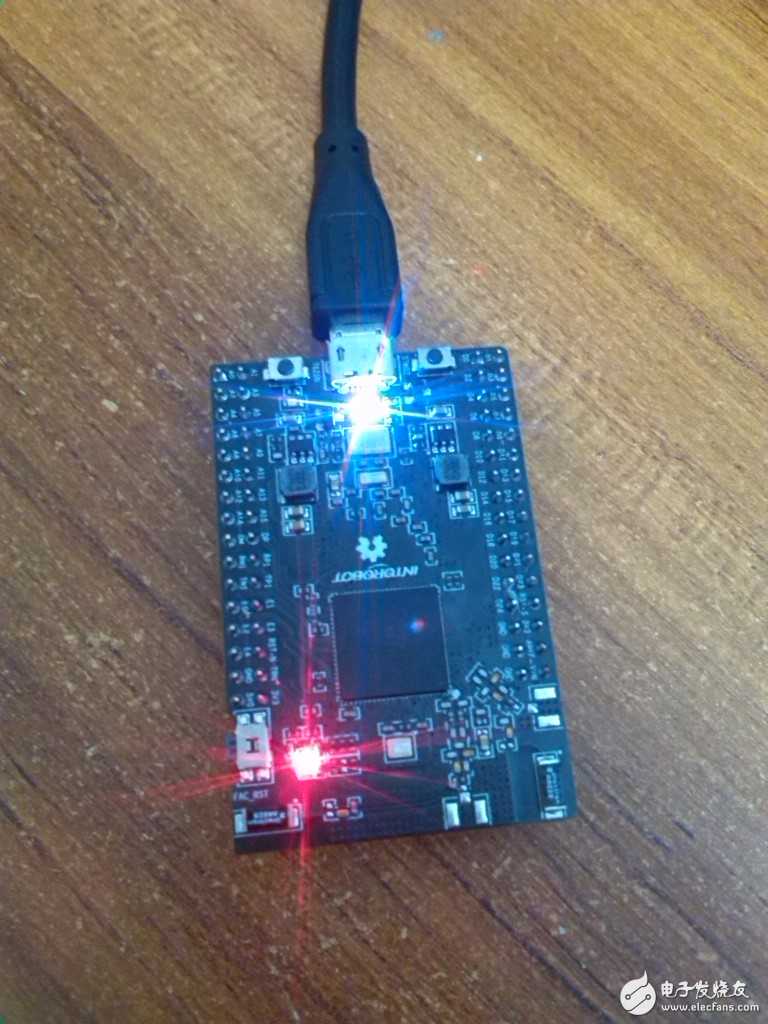
看,从教程里了解到在USB接口边的RGB灯如果红色在闪烁,表示进入配置模式,下一步
就要用到手机APP去配置它了。
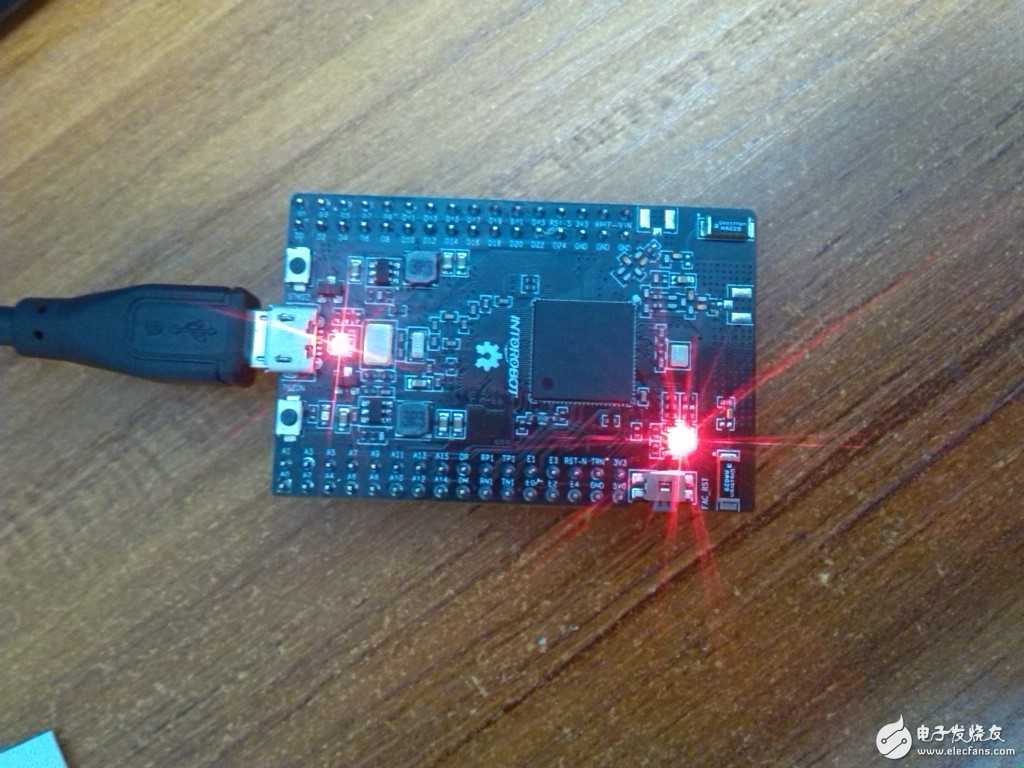
10、下载并安装了IntoRobot APP,按提示进入了配置开发板的界面:
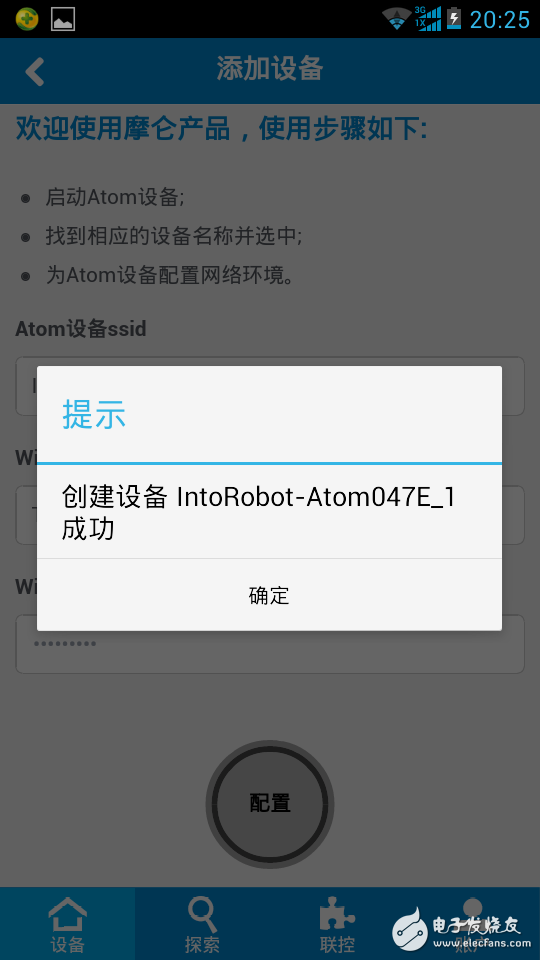
11、很简单的,配置成功了,接下来就可以用手机控制开发板了:
12、配置成功后,板子上的RGB灯闪白色:
总结:今晚算是初步了解了IntoRobot Atom核心板,还有很多没有搞明白的问题,例如:
怎么烧录自己的程序,怎么制作对应的手机APP控制界面,接下来就是探索和认真学习的
阶段。希望能够带来前所未有的体验。
看起来真不错的, 很期待小编后续的分享。