
KL 系列 FAQ (九)——工具篇
12 工具篇
12.1 make_new_proj_l2k_pe.exe 工具编译不正常
问题:
MKL25 提供例程,使用 Keil 软件可以正常编译<klxx-sc-
baremetal><klxx-sc-pex>目录中提供的例程,但是使用
【make_new_proj_l2k_pe.exe】工具生成的例程却不能正常编译?
答案:
首先需要检查所用 Keil 软件 license 类型,如果使用 Cortex-M MDK-ARM
License,Keil 软件存在'bug',不能正常编译使用【make_new_proj_l2k_pe.ex e】工
具生成的例程。需要修改 Keil 项目 Linker 文件<ProcessorExpert.scf>,增加 在
<ProcessorExpert.scf>文件中增加一行"--cpu Cortex-M0+"(最好增加在第一行)。
Keil 将会在新的版本中修正这个问题。
12.2 在 Codewarrior 中生成 Hex 文件
问题:
请问如何在 Codewarrior 中生成 Hex 文件?
答案:
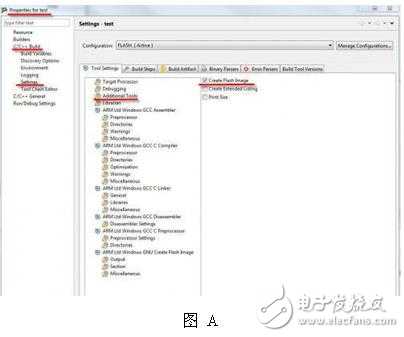
选择 CW 工程,单击右键选择【Properties】,接着单击【C/C++ Build 】>
【Setting】>【Additional Tools】,选中【Create Flash Image】。下一步还需在
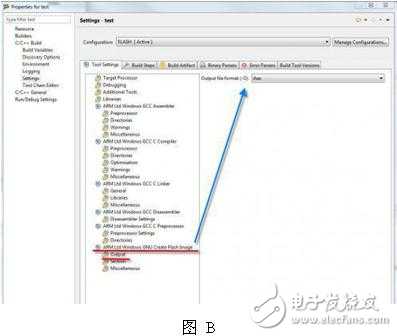
【ARM Ltd Windows GNU Create Flash Image】中选择对应的【Output file format】,
最后按顺序单击【Apply】及【OK】
12.3 Codewarrior 生成 Hex 文件大小
问题:
使用 Codewarrior 编译 Demo 工程,然后生成了对应的 Hex 文件和.map 文
件。.map 文件不像 Keil 生成的一样,有列出 code 的大小,请问在 Codewarrior 中
如何查看 code 的大小 呢?
答案:
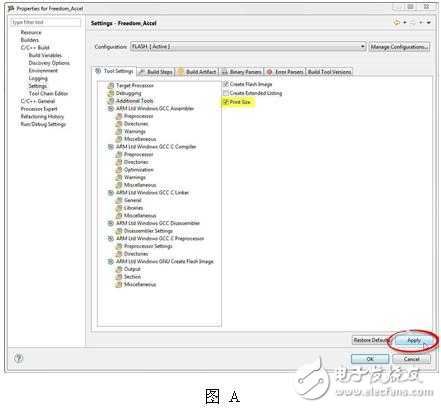
选择 CW 工程,单击右键选择【Properties】,接着单击【C/C++ Build 】>
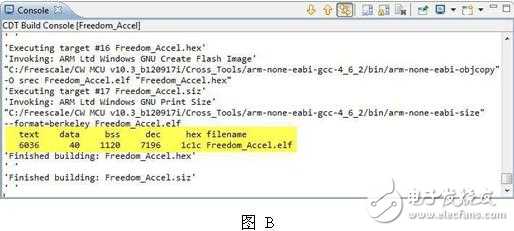
【Setting】 >【Additional Tools】,选中【Print Size】。下一步按顺序单击【Apply】
及【OK】。最后重新编译 CW 工程,查看结果。
12.4 Codewarrior V10.4 相 对路径设定
问题:
CodeWarrior V10.4 工程如何设定项目的相对路径?
答案:
CW 项目工程编译过程中经常会碰到路径无法找到的错误,大部分情况下都
是因为工程路径使用的是绝对路径,如果要解决这类问题,需要使用相对路径。
例如工程【hello world 】的绝对路径是:D:\Workspace\CW
V10.4\KINETIS512_V2_SC\build \cw\hello_world\k60_hello_world
下面就是使用相对路径来指定驱动的位置:
"${PROJECT_LOC}/../../../../src/drivers/smc"
"../"是回退目录,这样 回退四层就回到 D:\Workspace\CW
V10.4\KINETIS512_V2_SC 目录,这样就可以找到 src 及其对应代码的位置。
12.5 Codewarrior V10.4 浮 点运算
问题:
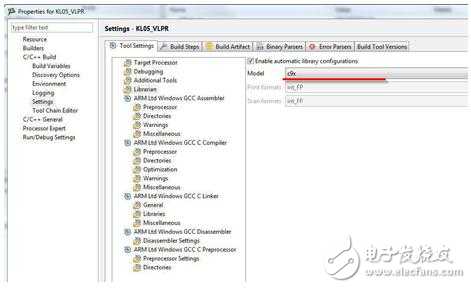
CodeWarrior V10.4 基于 KL25 芯片创建项目如何支持浮点运算?
答案:
可以在项目配置中使用【c9x】库,详情如下图:
12.6 PE 生成代 码调用
问题:
请问使用 PE 生成 GPIO_LDD 的代码后,如何配置 LDD_TDeviceData*
GPIO1_ Init(LDD_TUserData *UserDataPtr)参数使得 I/O 口输出低电平?
答案:
可通过以下步骤查看 PE 生成的代码函数的应用实例:
① 选中对应的组件模块并右键,单击 Help on Componet
② 在弹出的 Help 框中,选择 Componet xxxx_LDD Typical Usage,即可查看相关的
例程。
12.7 Keil 生成 S19 格式的文件
问题:
如何使用 Keil IDE 软件编译产生 S19 格式的 image 文件?
答案:
使用格式转换工具“fromelf.exe”可以转换输出 S19 格式的 image 文件。

推荐阅读:
KL 系列 FAQ (八)
KL 系列 FAQ (七)
KL 系列 FAQ (六)
KL 系列 FAQ (五)
KL 系列 FAQ (四)
KL 系列 FAQ (三)
KL 系列 FAQ (二)
KL 系列 FAQ (一)