如何解决系统弹出“向程序发送命令时出现问题”
时间:10-02
整理:3721RD
点击:
今天打开vi文件的时候,系统突然弹出了一个对话框显示:“向程序发送命令时出现问题”。过一会labview启动并正常的打开之前所选的vi文件,不过之前一直没有这样的问题,每次总是弹出这样一个对话框终究是感觉不爽。于是上网搜索了各位大牛们的解释与解决方案,最后得到了如下几个解决方案:
1.先打开labview主程序,再在主程序界面下选择你所需要的vi文件。
(最简单不需要改任何设置,但是显得比较low)
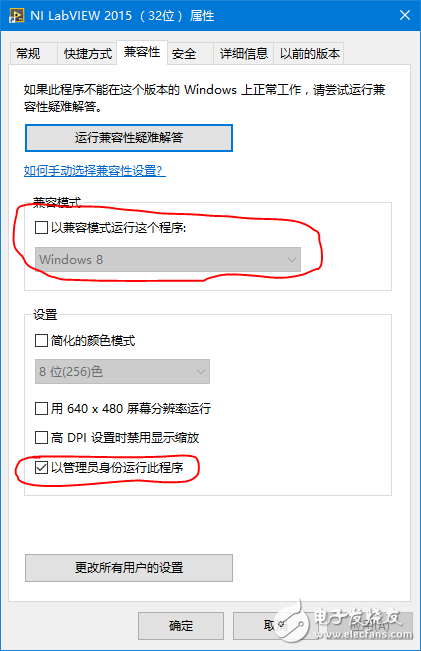
2.右键labview的图标选择-属性,查看是否勾选了兼容性与管理员权限身份,如果有则取消勾选。
(这个方法的确立竿见影,的确没有了讨厌的对话框,但是labview在很多时候需要管理员的权限,比如和其他程序的混合编程没有权限总是显示连接错误,之前我就是为了调用MATLAB脚本,才勾上了管理员权限,所以现在这第二种解决方案并不能从根本上解决问题,显然不能让人满意啊)
3.恢复系统的预读功能,在注册表找到HKEY_LOCAL_MACHINE\SYSTEM\CurrentControlSet\Control\Session Manager\Memory Management\PrefetchParameters,可以看到右侧有“EnablePrefetcher”和“EnableSuperfetch”,全部设置为3,接着打开服务,找到“Superfetch”,选择“自动”,并启动。
(这种解释是问题出在Windows的预读功能的问题,从Vista开始微软改进了预读功能,并称为Superfetch,但由于种种原因,很多人都关掉了Superfetch功能,而导致问题的最终原因就是系统的预读被关闭,打开文件时应用需要从硬盘加载数据,导致消息响应不及时,最终无法打开。不过说实话我发现我的Superfetch是一处于启动状态的,所以我的情况不是该类)
4.按下键盘的win + r键,输入regedit,打开注册表编辑器。进入注册表编辑器之后,依次点开:HKEY_LOCAL_MACHINE --> SOFTWARE --> Microsoft --> Windows --> CurruntVersion --> Policies -->System。找到右侧的EnableLUA。双击EnableLUA,在弹出的窗口中,将“数值数据”设置为0。然后点击“确定”,关闭注册表编辑器,重启系统。
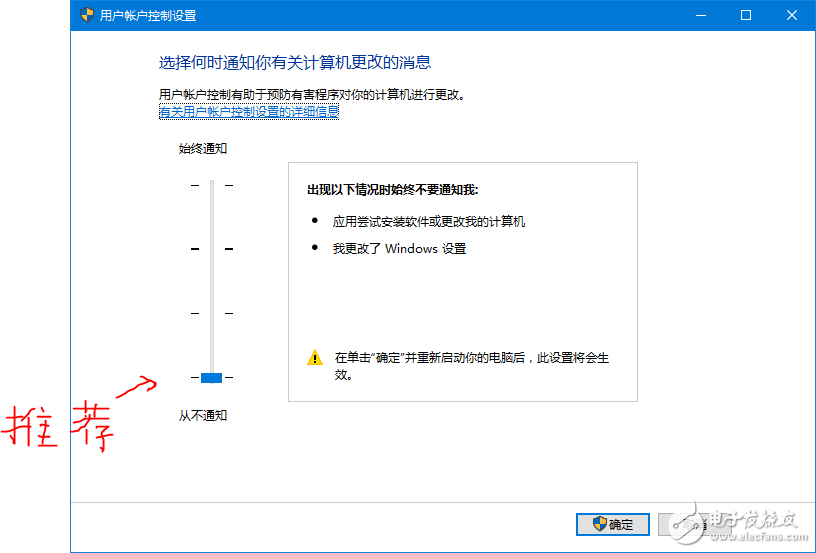
(另一种解释是该情况是由win10的UAC(用户帐户控制)造成的,众所周知win10的UAC极度难用基本入手win10第一件是都会关闭UAC权限=…=,但是从"控制面板-->用户账户-->用户账户-->更改用户账户控制设置"关闭LUA,并没有根本上禁止LUA,所以采用了上述修改注册表的方法。我其实就用了这种方法再也没有讨厌的弹窗了,开心)
1.先打开labview主程序,再在主程序界面下选择你所需要的vi文件。
(最简单不需要改任何设置,但是显得比较low)
2.右键labview的图标选择-属性,查看是否勾选了兼容性与管理员权限身份,如果有则取消勾选。
(这个方法的确立竿见影,的确没有了讨厌的对话框,但是labview在很多时候需要管理员的权限,比如和其他程序的混合编程没有权限总是显示连接错误,之前我就是为了调用MATLAB脚本,才勾上了管理员权限,所以现在这第二种解决方案并不能从根本上解决问题,显然不能让人满意啊)
3.恢复系统的预读功能,在注册表找到HKEY_LOCAL_MACHINE\SYSTEM\CurrentControlSet\Control\Session Manager\Memory Management\PrefetchParameters,可以看到右侧有“EnablePrefetcher”和“EnableSuperfetch”,全部设置为3,接着打开服务,找到“Superfetch”,选择“自动”,并启动。
(这种解释是问题出在Windows的预读功能的问题,从Vista开始微软改进了预读功能,并称为Superfetch,但由于种种原因,很多人都关掉了Superfetch功能,而导致问题的最终原因就是系统的预读被关闭,打开文件时应用需要从硬盘加载数据,导致消息响应不及时,最终无法打开。不过说实话我发现我的Superfetch是一处于启动状态的,所以我的情况不是该类)
4.按下键盘的win + r键,输入regedit,打开注册表编辑器。进入注册表编辑器之后,依次点开:HKEY_LOCAL_MACHINE --> SOFTWARE --> Microsoft --> Windows --> CurruntVersion --> Policies -->System。找到右侧的EnableLUA。双击EnableLUA,在弹出的窗口中,将“数值数据”设置为0。然后点击“确定”,关闭注册表编辑器,重启系统。
(另一种解释是该情况是由win10的UAC(用户帐户控制)造成的,众所周知win10的UAC极度难用基本入手win10第一件是都会关闭UAC权限=…=,但是从"控制面板-->用户账户-->用户账户-->更改用户账户控制设置"关闭LUA,并没有根本上禁止LUA,所以采用了上述修改注册表的方法。我其实就用了这种方法再也没有讨厌的弹窗了,开心)