
LabVIEW学习小技巧
一、根据图标的标识、形状、样式先先猜测这个图标的作用,再用即时帮助功能去查看范例、加深对这个图标用法的理解。
二、多看范例,看图理解程序的功能,习惯图形化的设计方式。
三、启用高亮显示执行过程功能,这样能更好帮助你理解图标的执行流程。
在初学阶段还要多做每日一练,多学每日一教。(上述两个内容在http://www.elecfans.com LabVIEW论坛上有)
可以用终止运行按扭来强制结束程序的执行,但如果程序正在进某项关键操作时,如写数据库时强行中止,会有破坏性后果,所以在设计VI时应该在关键循环中加入一个STOP按钮用来停止程序运行。
用stop按钮传递false值到while循环,while循环将在完成当前迭代后结速循环,这样在循环内执行的写入操作会得到执行完成后才结束。
这个好 鼓励
LabView在执行循环语句时会用CPU最大速度去运行,所以在
while循环中要加上一个等待定时器,不然即使是多核CPU也会占用大量的CPU时间片,使整个系统变得很慢,尤其是用在嵌入式系统上时。
合理的加入定时器能使CPU占用率降到正常幅值。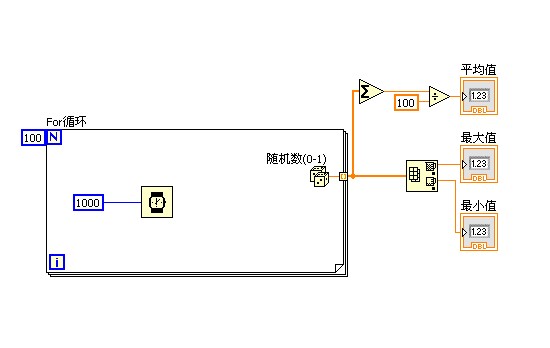
但在注意根据实际需求去选择延时长变,如上图所示,总延时为100*1000ms则运行速度也就太慢了。
运用公式节点可以用和C语言一样的语法直接输入复杂的算法和较长的代码段,用图标、变量和公式节点相结合,实现复杂的功能就不难了。
哦,学习了
谁有视频教程?
8、右击图标,取消“显示为图标”选项,以小标签的形式显示编程图标,这样能节省很多编程区域的空间。
9、在用文本语言定义数组时,需要指定数组的类型,在G语言中也是这样的,先拖出一个数组常量图标,再往数组常量图标中拖入一个数值或字符等你所需要的变量类型标签,就能完成数组类型定义。
10、LabView能自动实现多态功能,这就是为什么在循环中只用一个随机数生成图标就能通过“数据隧道”在循环区外初始化和生成一个数组,以及会自动依次用数组中的不同元素去和循环区中的数值或数组相加的原因。
受教了!
顶起,值得学习
说的很好啊,怎么没人呢
不错 很实用。
谢谢,好好学习一下。