
一 初上手
很高兴能获得这次板卡评测资格,感谢eefans和xilinx。
收到物流信息后,等待的时光总是最难熬的,一周后满怀兴奋地收到一个白色纸箱,作为剁手party,拆快递箱那快感不用多说了,打开纸箱,一块板子,几张说明书,还有数据线等配件

相比其它搭载高端FPGA芯片的开发板,Artix-7 50T开发板算是比较迷你的,当然其外设也是比较简单的,主要有DDR3 SDRAM、QSPI FLASH和双10/100 以太网接口。
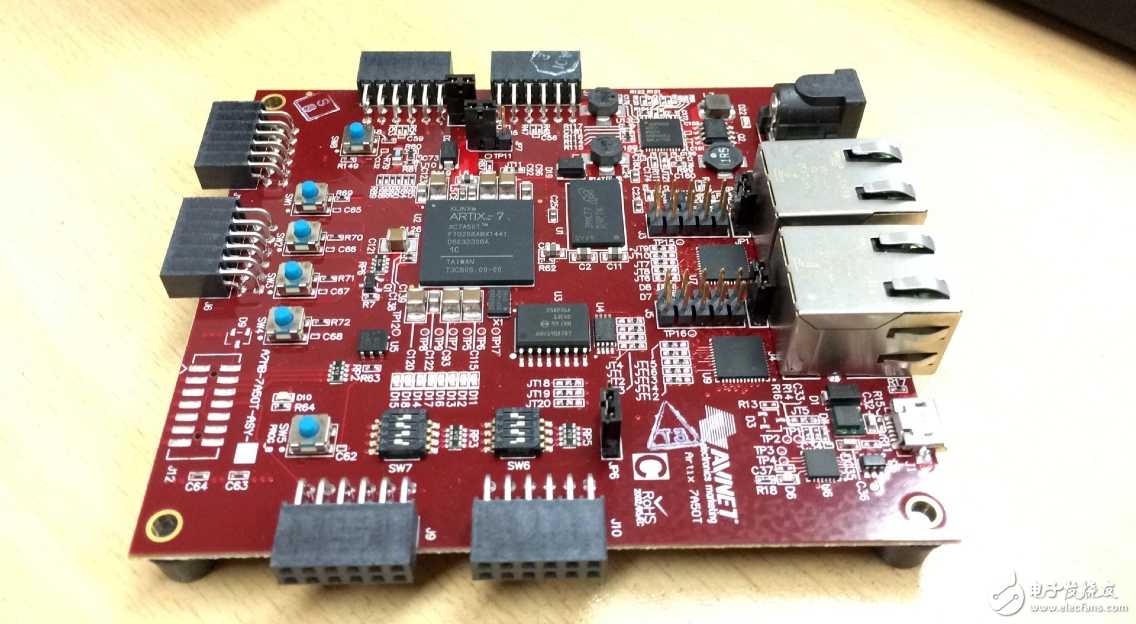
板卡的核心:Xilinx Artix-7系列FPGA,型号XC7A50TFTG256 ABX1441, Made in TAIWAN

另外笔者申请板卡时的项目是关于以太网图像传输的,利用的就是板载双以太网口设计
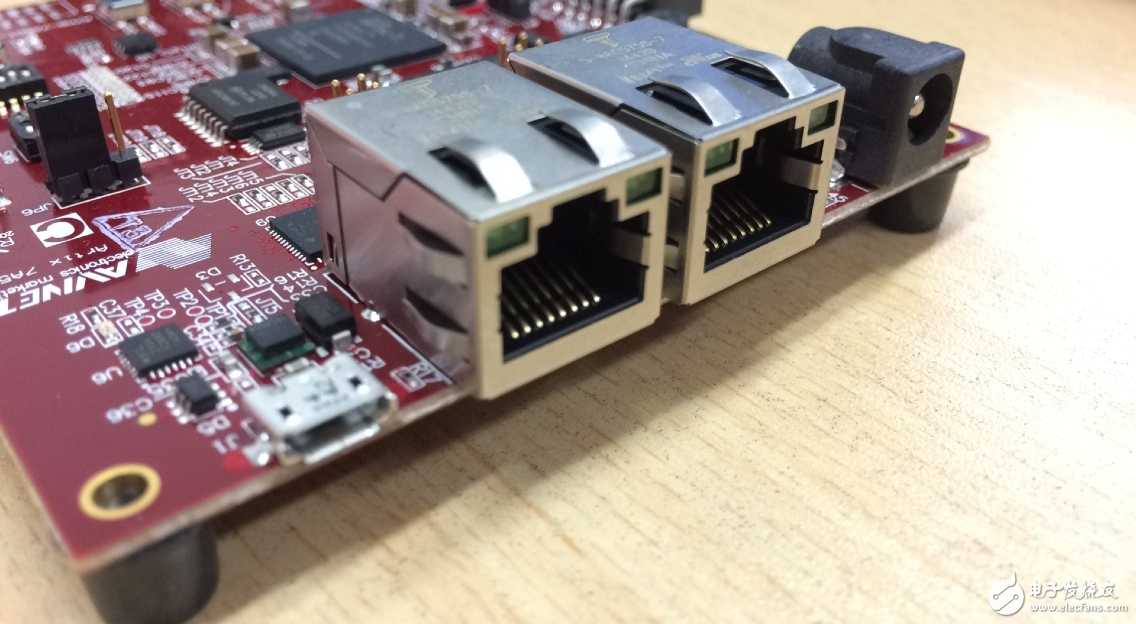
下面就简单上手,为FPGA开发做些准备工作:
1. 计算机,操作系统Windows 10专业版

2. USB数据线,一端连接板卡上microUSB口,此口既是供电口又是USB-TO-UART通讯口

另一端连接到计算机USB口,此时计算机弹出新硬件安装的提示,可提前安装Silicon LabsCP2104 USB-to-UART驱动, 驱动识别后,可在设备管理器中查看串口端口号,图中为COM3

3. 板卡出厂自带测试程序,在计算机端可通过串口调试助手连接到板卡,参数设置如下
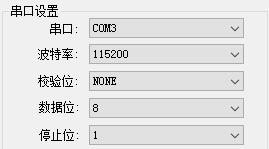
成功连接后,在监控串口打印出板卡上传的字符串
按步骤进行测试:

IIC EEPROM测试
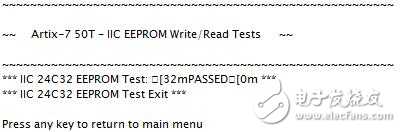
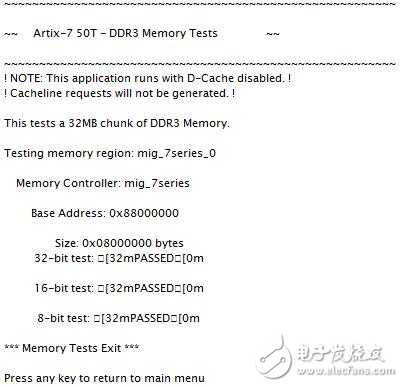
DDR3 测试
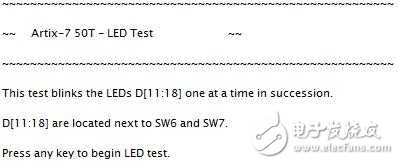
LED测试
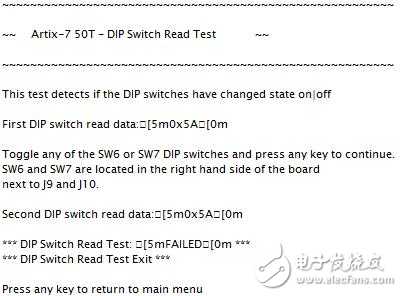
DIP测试
按键测试
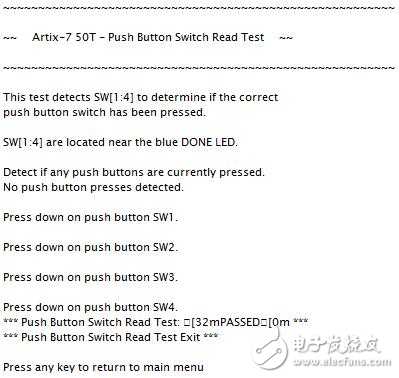
经过以上测试,说明硬件一切OK
4. 开始搭建软件开发环境,Vivado 2016.2

新建工程
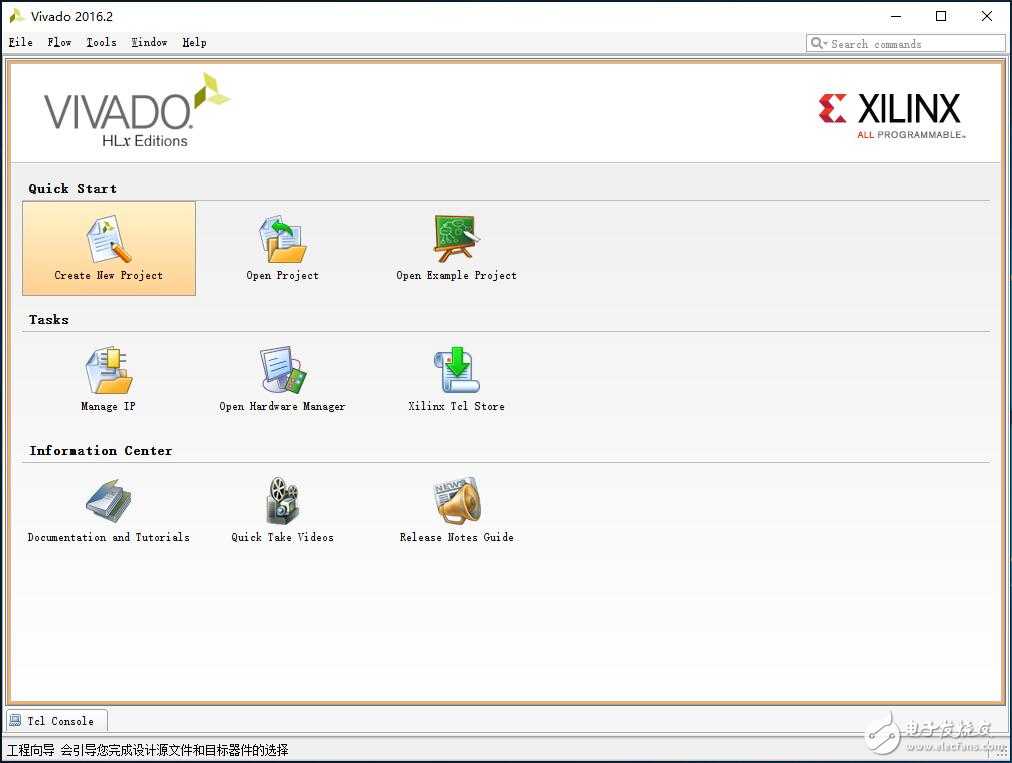
设置工程名,选择工程文件所在位置

加入官方提供引脚约束文件:7A50T_Master_XDC_PCB_Rev_A_v1_0.xdc
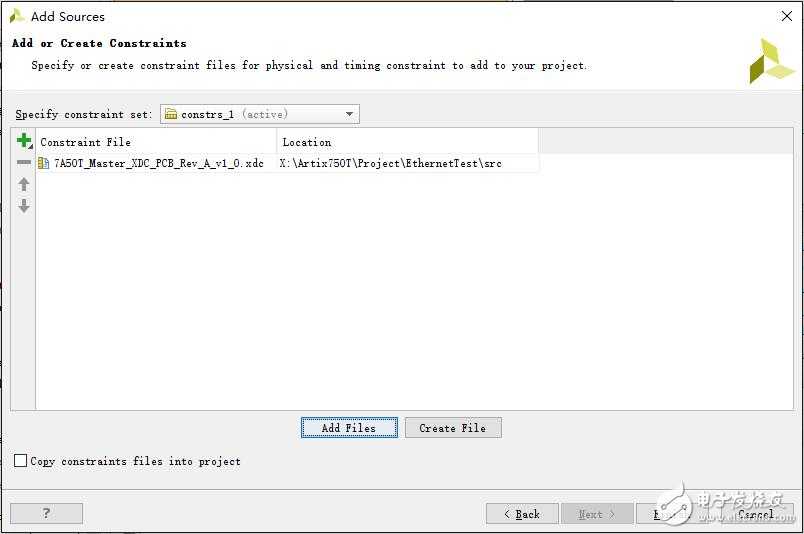
笔者提前将board_xml文件夹(官方提供)拷贝到了以下目录中:
“ \Xilinx\Vivado\2016.2\data\boards\board_parts\artix7”
在设置器件时选择Artix-7 50T套件,可自动设置工程的其它属性
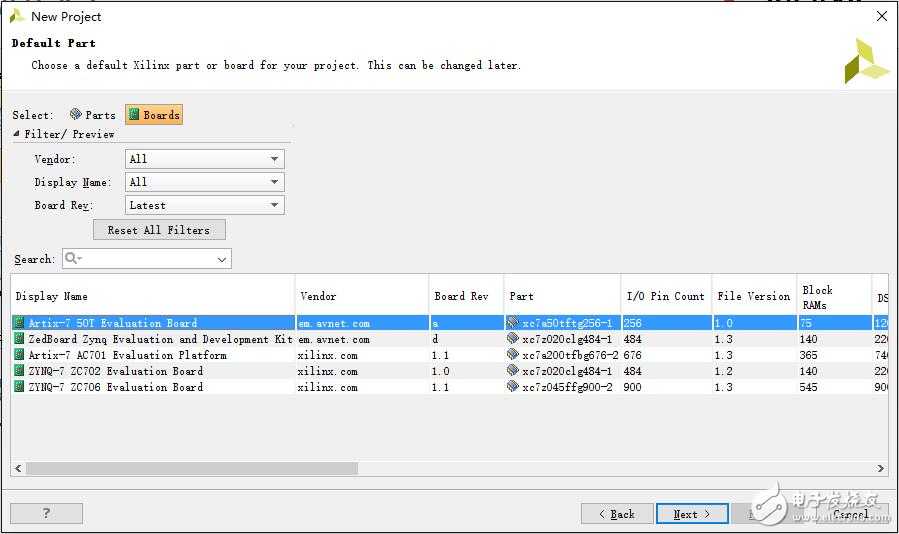
至此,新工程的框架搭建完毕

另外,板卡上自带USB-TO-JTAG调试模块,通过USB数据线连接后,可自动识别Artix-7 FPGA芯片

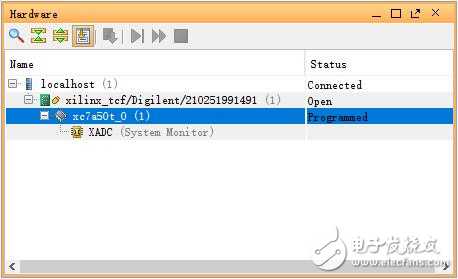
至此,板卡初上手,一切准备工作就绪,下一步可以直接FPGA开发了
很详细 ,很卖力,很用功,会成功
期待小编的项目分享
支持,很不错