
DS-5 CE Linux Streamline教程
时间:10-02
整理:3721RD
点击:
DS-5 CE Linux Streamline教程
先决条件
在开始分析设备之前,您需要在设备上运行 ARM? Streamline?内核模块 (gator) 和守护程序 (gatord)。您可以在DS-5支持的平台网页上查看您的平台是否已经为 Streamline 提供了出厂支持。如果那里没有列出您的设备,您仍可以基于设备上的Linux 内核版本构建 Streamline 的内核模块并自己将其安装到目标上。有关如何实现此目的的详细信息,请参见使用 ARM Streamline。
Streamline 设置
在目标上安装了所有必需的组件后,您可能需要手动启动 gator 守护程序,从而允许 Streamline 连接到设备以便收集性能数据。
1.在目标上,执行“gatord &”以启动 gator 守护程序(如程序未自动启动)。
2.在 Eclipse 中,通过选择窗口 > 显示视图 > 其他 > ARM Streamline > ARM Streamline 数据,打开 ARM Streamline 视图。
3.接下来,我们需要设置 Streamline 设置。在 ARM Streamline 的数据视图中,通过单击变速杆按钮打开捕获选项。
4.在“连接地址”框中,键入目标的 IP 地址。
5.在“程序映像”框中,选择您要分析的映像(或共享库)。您也可以选择“无”并在收集数据后添加映像。您完成捕获选项的设置后,单击“保存”。
捕获数据和查看 ARM Streamline 报告
1.在 ARM Streamline 的数据视图中,单击“开始捕获”按钮以开始收集目标的分析信息。
2.接下来,在目标上运行您要分析的应用程序。
3.应用程序执行完成后,单击 ARM Streamline 数据视图中的“停止”。系统将分析剩余的数据,并在完成后显示一个报告。
4.时间表视图显示用于测量 ARM 内核活动的预配置性能计数器列表。视图底部显示进程和线程列表,以及显示代码中最耗时代码段的热图。
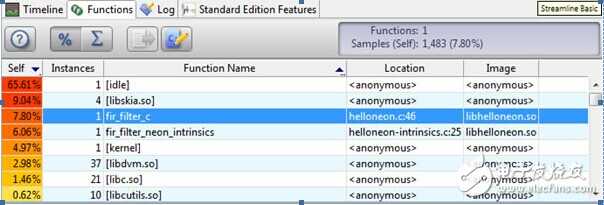
5.单击“函数”选项卡以显示分析运行过程中最耗时的函数列表。将显示您在捕获选项中已为其加载共享库的前几个函数,以及运行过程中应用程序使用的其他共享库列表。在下面的视图中,“fir_filter_c”消耗了大量时间,因此是适合进行优化的候选项。
学下。