
远程桌面登录
时间:10-02
整理:3721RD
点击:
下载操作系统镜像文件:http://www.orangepi.cn/downloadresourcescn/
我使用的是带桌面的 debian系统,使用Win32 Diskimager安装,这些都非常的简单,不一一详细讲解。
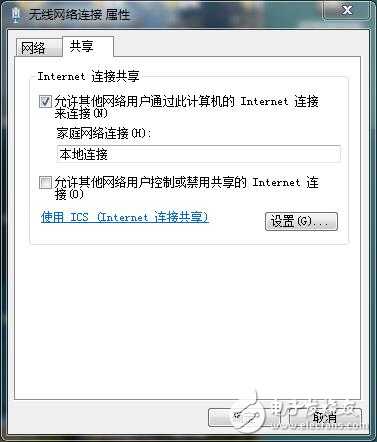
使用网线连接板子到笔记本的网口上,笔记本使用无线网络已经可以上网,设置我想网络连接属性,Internet连接共享,我使用的win7旗舰版系统:
设置好后,可以重启一下板子,在电脑的cmd窗口上输入:arp -a 可以查看到分配到的IP地址(分配IP的时间有点长,请稍微等待一下):
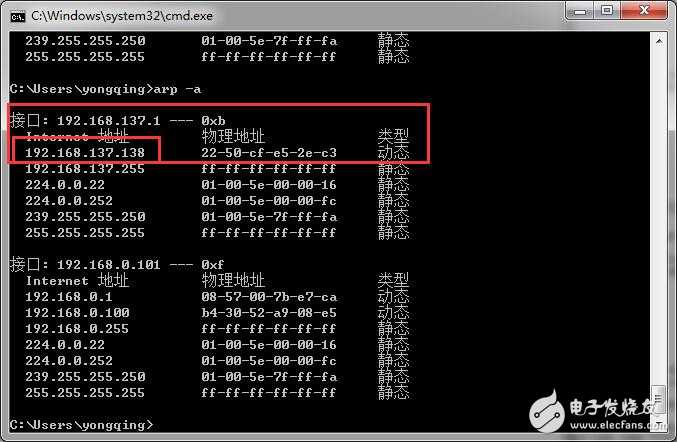
板子分配到的IP为192.168.137.138
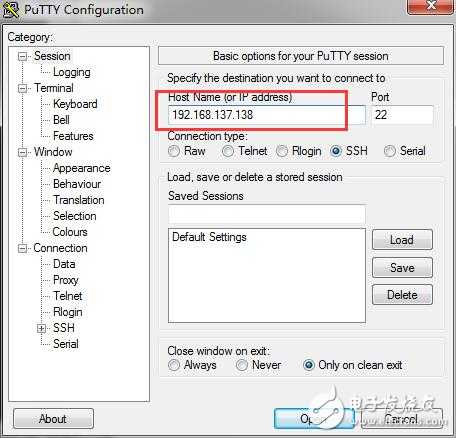
知道上面的这个IP后,使用putty 的ssh方式登录到板子:
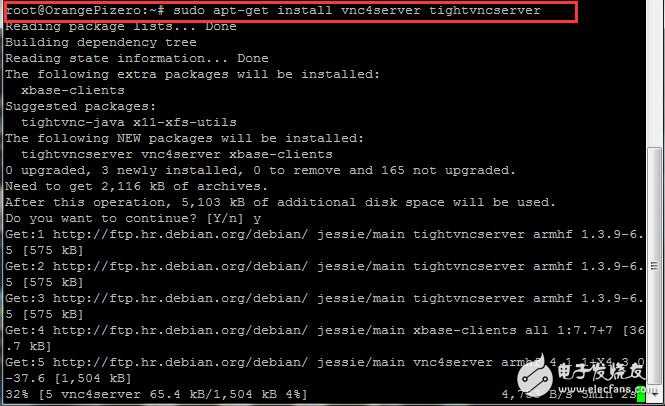
登录成功后使用一下命令安装VNC:
安装完成后,运行
我使用的是带桌面的 debian系统,使用Win32 Diskimager安装,这些都非常的简单,不一一详细讲解。
使用网线连接板子到笔记本的网口上,笔记本使用无线网络已经可以上网,设置我想网络连接属性,Internet连接共享,我使用的win7旗舰版系统:
设置好后,可以重启一下板子,在电脑的cmd窗口上输入:arp -a 可以查看到分配到的IP地址(分配IP的时间有点长,请稍微等待一下):
板子分配到的IP为192.168.137.138
知道上面的这个IP后,使用putty 的ssh方式登录到板子:
登录成功后使用一下命令安装VNC:
- sudo apt-get install tightvncserver
安装完成后,运行
- tightvncserver
此后,在电脑上安装vnc软件,下载地址:http://www.tightvnc.com/
安装时,选择自定义安装,仅安装tightvncviewer就可以。
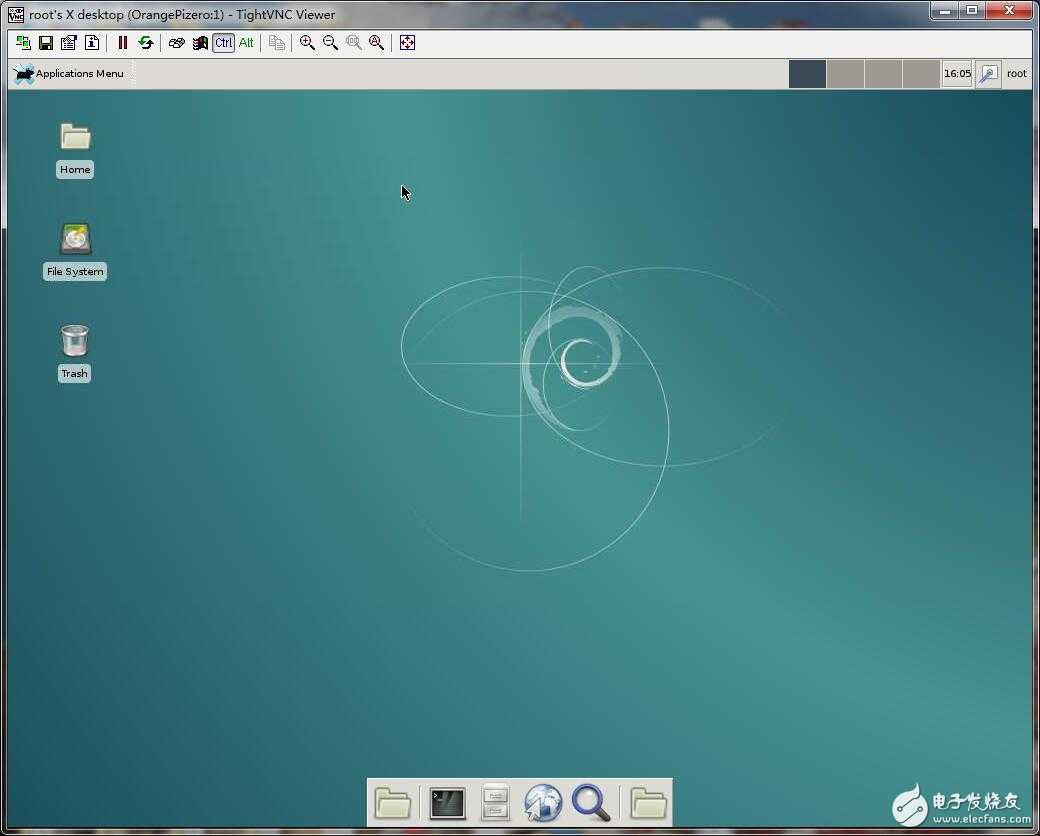
安装成功后启动软件输入IP地址和刚才设置的密码就可以登录板子的桌面了:
前来学习一下 多谢分享
请问一下sftp及ftp速度怎样?是否可以达到10MB/s
我没有详细测试