
教你怎么用树莓派“平板”
本人攻城狮一枚,平时家里能用的东西就打算自己做,经常去一些开源社区论坛找资料,主要都是树莓派、BeagleBone和Arduino几个开源社区吧。开始玩Arduino的比较多,现在因为在研究视频,所以看树莓派的比较多。
前段时间发现出了块树莓派的触屏产品~~~ 以前都是自己随便配屏,看到官方出屏就赶紧买了(因为也不贵)。它叫Raspberry Pi 7" Touch Screen Display,是树莓派第一款显示触摸屏产品~~ 试用完马上来给大家分享一下使用教程(有比我还快的吗?
Step 1.物料清单
Raspberry Pi 7" Touch Screen Display包装里的物品,要用到的都比较齐全了,你自己搭一块Raspberry Pi 2就好。
Step 2.连接显示屏和转接板
这个就不用讲怎么接了吧? 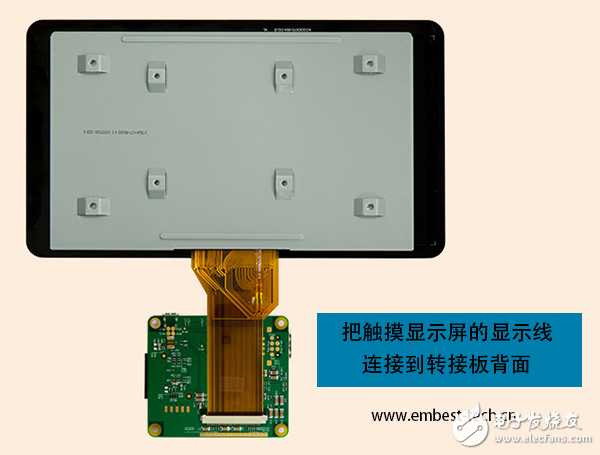
有人不~没人没动力
继续哈~大家请顶一下
Step 3.连接触摸信号线到转接板
Step 4.固定转接板
用4个金属支柱把转接板固定在屏背面~
有人不~继续更新
Step 5.连接DSI显示线
转接板连接DSI显示线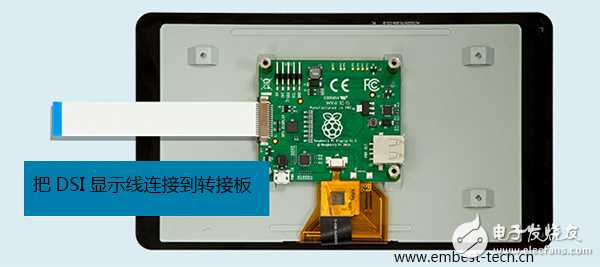
Step 6.连接树莓派2
用螺丝把树莓派2固定在转接板上,连接DSI另一端显示线到树莓派2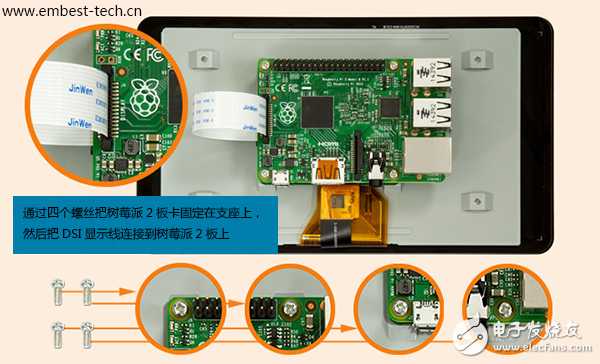
Step 7.GPIO信号连接
用跳线连接树莓派2和转接板,连接位置如下图,配了一张树莓派GPIO排座信号定义图作参考

有人吗?更新比较累~
Step 8.连接电源
插入Micro SD卡,把树莓派2连接到电源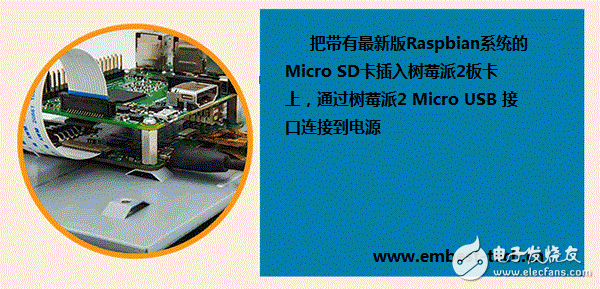
Step 9.下载系统更新
由于Raspberry Pi 7" Touch Screen Display最近才推出,要更新一下系统硬件驱动和软件~ 你如果是正版的话,联网后打下面命令就自动更新啦~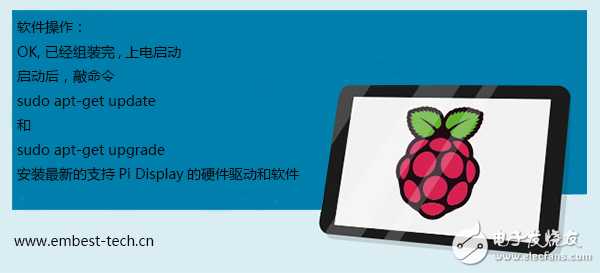
Step 10.重新启动系统
重新启动系统
11.测试显示效果
安装视频软件: sudo get-apt omxplayer
然后拷入一段视频到树莓派2,记得拷在omxplayer同目录下,然后打命令
omxplayer video_name
视频开始播放啦~,下面是效果图~
总结:
总的来说,Raspberry Pi 7" Touch Screen Display是一款非常不错的触摸显示屏,做工非常精致,从屏背面的金属盖封装就可见一斑。
毕竟是官方产品,最大好处就是树莓派官方系统的提供硬件驱动和软件支持。从功能上说,这款产品也有一些亮点,其中最大的亮点,就是支持10指触摸,多点触摸功能可以为软件提供更多功能,比如双指放大/缩小图片,玩游戏同时操作方向和攻击等等,对许多想在树莓派平台编写应用程序的朋友,这肯定是个好消息~~~
此外,它的显示功能也不错,我尝试播放HD视频,播放都非常流畅,附几张播放HD视频的图片,拍照有反光,照片看起来好像不清,其实播放画面看起来还是挺清晰的~
总结:
总的来说,Raspberry Pi 7" Touch Screen Display是一款非常不错的触摸显示屏,做工非常精致,从屏背面的金属盖封装就可见一斑。
毕竟是官方产品,最大好处就是树莓派官方系统的提供硬件驱动和软件支持。从功能上说,这款产品也有一些亮点,其中最大的亮点,就是支持10指触摸,多点触摸功能可以为软件提供更多功能,比如双指放大/缩小图片,玩游戏同时操作方向和攻击等等,对许多想在树莓派平台编写应用程序的朋友,这肯定是个好消息~~~
此外,它的显示功能也不错,我尝试播放HD视频,播放都非常流畅,附几张播放HD视频的图片,拍照有反光,照片看起来好像不清,其实播放画面看起来还是挺清晰的~

辛苦小编了~~~~~ 好详细啊~
终于有个人回我了好感动
顶一下小编,想玩树莓派但是不知道怎么下手啊!学习学习
先买一块树莓派,去论坛上看看别人编的一些小程序,练练手,体验体验,如果想深入,最好看看Linux应用编程方面的书,树莓派的系统主要还是Linux。