
LOFT-Q SSH 连接
时间:10-02
整理:3721RD
点击:
此前一直用USB2UART模块连接 LOFTQ, 一头链接电脑,一头还要接网线,桌面显得凌乱. 决定只使用网络链接.
开发板的镜像文件默认安装了 SSH, 就直接试用SSH.
试用SSH首先得配置 SSH.
修改文件之前,首先备份文件. 把 sshd_config 备份成 sshd_config.bak
- cp /etc/ssh/sshd_config /etc/ssh/sshd_config.bak

开始配置 SSH.
- vi /etc/ssh/sshd_config
按照图下的标记的地方修改. 允许SSH 使用root用户登录. 保存退出.

重启 SSH 服务.
- service ssh restart

到此SSH 配置完成. 查看当前IP地址. 记下当前IP.

使用 SecureCRT,创建一个连接. 填上 LOFTQ 的IP 地址, user: root password: linux

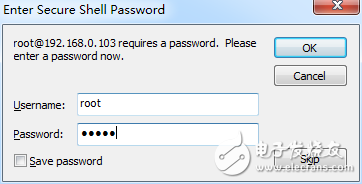
登录成功!

但板子默认是使用DHCP动态获取IP的. 这样每次 LOFTQ启动的IP地址就有可能不同.
那不清楚IP地址 就不能试用SSH. 所以我们需要把LOFTQ设置为静态IP地址. 这样每次都不会变了..
还是那一句修改文件之前先备份文件. interfaces 备份成 interfaces.bak
- cp /etc/network/interfaces /etc/network/interfaces.bak

- vi /etc/network/interfaces
把文件修改如下.
分配一个几乎不会被占用的静态 IP 地址给LOFT. 192.168.0.16
保存退出.

重启网络服务.
- /etc/init.d/networking restart
修改SecureCRT配置, 可以使用 192.168.0.16 连接上 LOFTQ了.

已成功,感谢分享